Como criar novo perfil no Outlook e configurar conta IMAP manualmente
Acesse o painel de controle do Windows e pesquise por Mail
Clique em Mail, depois clique em Mostrar Perfis
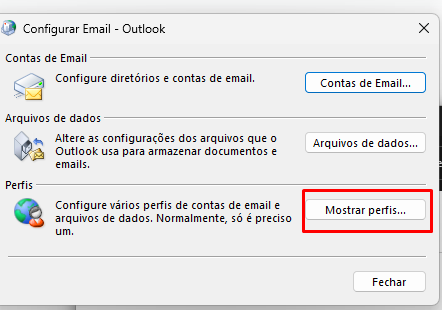
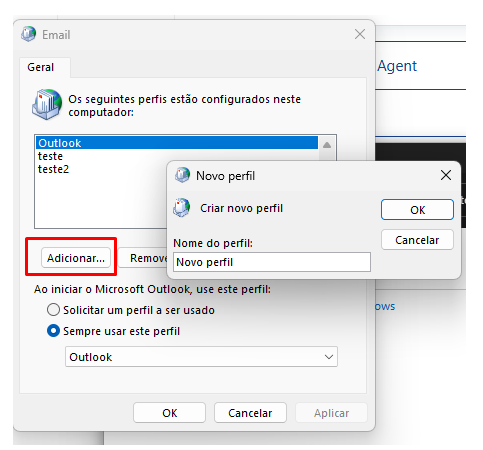
Clique em Adicionar, depois defina um nome para o novo perfil e clique em OK.
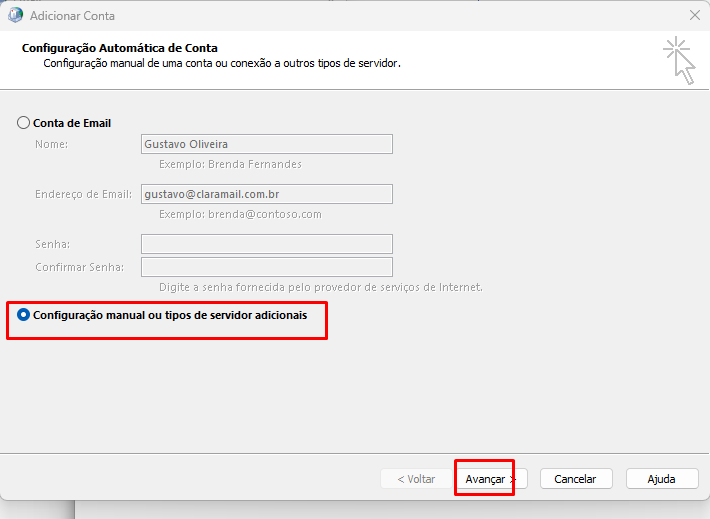
Na próxima tela marque a opção Configuração manual e clique em avançar:
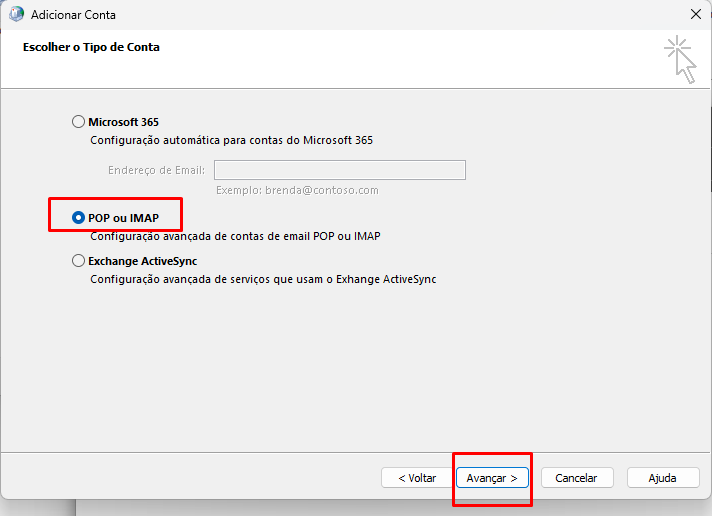
Na próxima tela marque a opção POP ou IMAP e clique em Avançar.
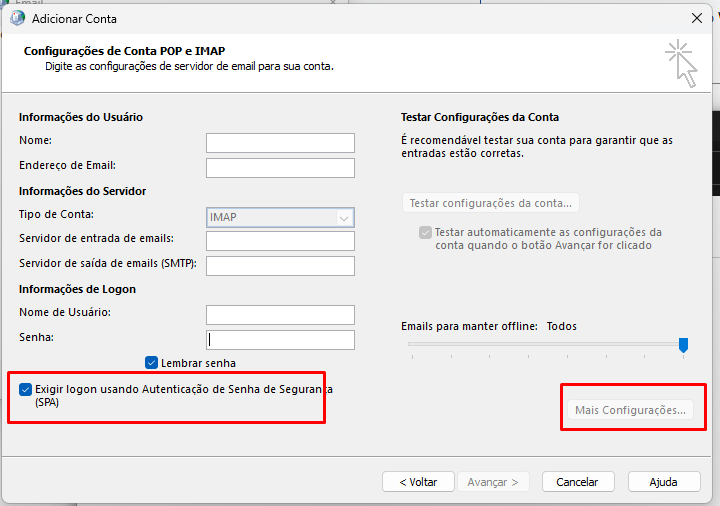
Preencha os campos conforme solicitado, marque a opção Exigir logon usando Autenticação de Senha de Segurança (SPA) e depois clique em Mais Configurações…
Nome: Seu nome
Endereço de e-mail: seu e-mail completo
Tipo de conta: Imap
Servidor de Entrada: imap.claramail.com.br
Servidor de Saída: smtp.claramail.com.br
Nome do usuário: seu e-mail completo
Senha: Senha do e-mail
Na próxima tela clique na segunda aba, Servidor de saída e marque a opção Meu servidor de saída (SMTP) requer autenticação
Depois clique na terceira aba, Avançado, ajuste as portas e tipos de criptografia conforme imagem abaixo, ajuste também o Tempo limite do servidor para 5 minutos e clique em OK.
Após clicar em OK a configuração volta uma tela antes, basta clicar em Avançar e deixar o Outlook conectar na conta.
Se tudo estiver correto o Outlook fecha conexão e dispara um e-mail de teste, configuração finalizada.