Como criar novo perfil no Outlook e configurar conta POP manualmente
Acesse o painel de controle do Windows e pesquise por Mail
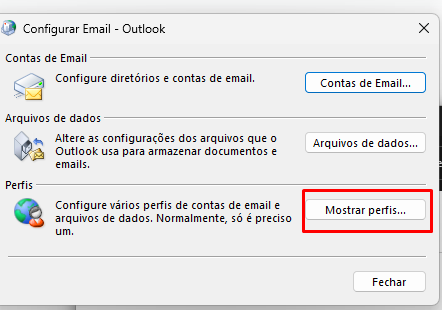
Clique em Mail, depois clique em Mostrar Perfis
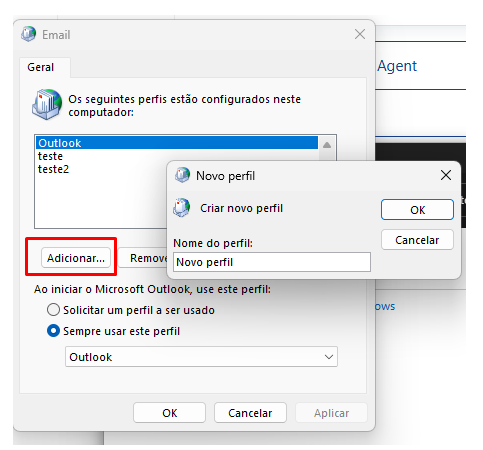
Clique em Adicionar, depois defina um nome para o novo perfil e clique em OK.
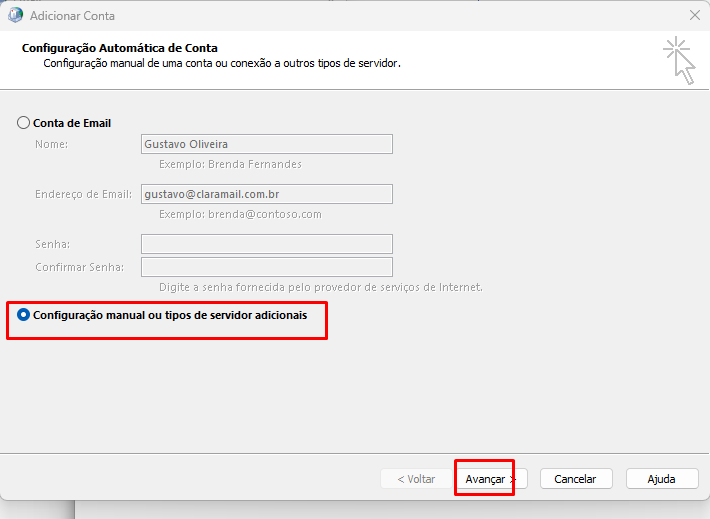
Na próxima tela marque a opção Configuração manual e clique em avançar:
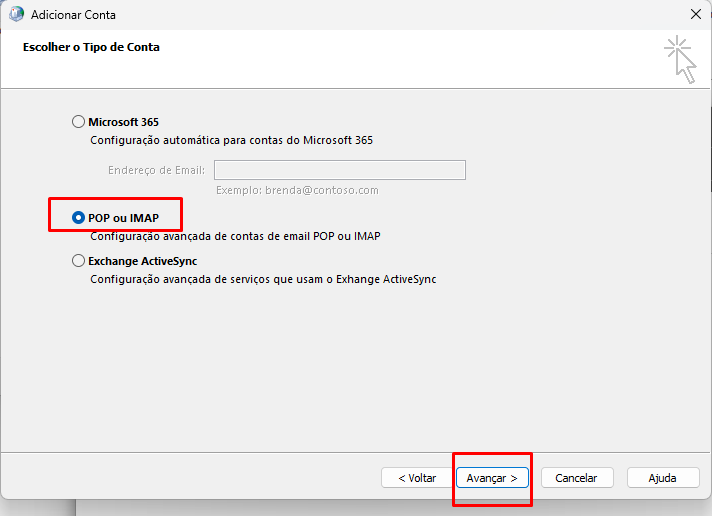
Na próxima tela marque a opção POP e clique em Avançar.
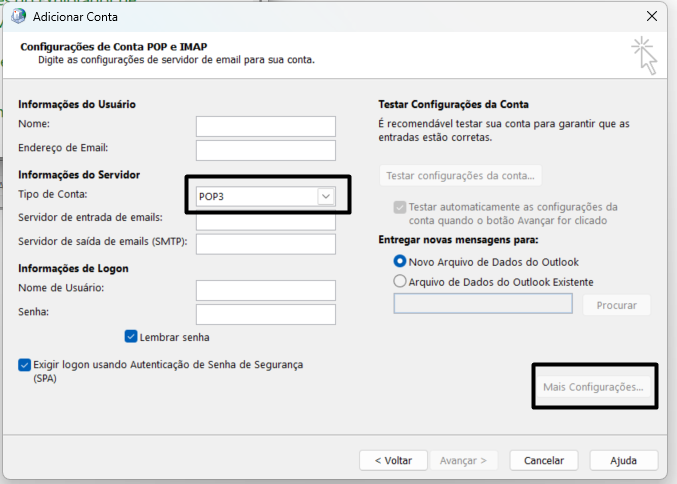
Preencha os campos conforme solicitado, marque a opção Exigir logon usando Autenticação de Senha de Segurança (SPA) e depois clique em Mais Configurações…
Nome: Seu nome
Endereço de e-mail: seu e-mail completo
Tipo de conta: POP
Servidor de Entrada: pop.claramail.com.br
Servidor de Saída: smtp.claramail.com.br
Nome do usuário: seu e-mail completo
Senha: Senha do e-mail
Na próxima tela clique na segunda aba, Servidor de saída e marque a opção Meu servidor de saída (SMTP) requer autenticação
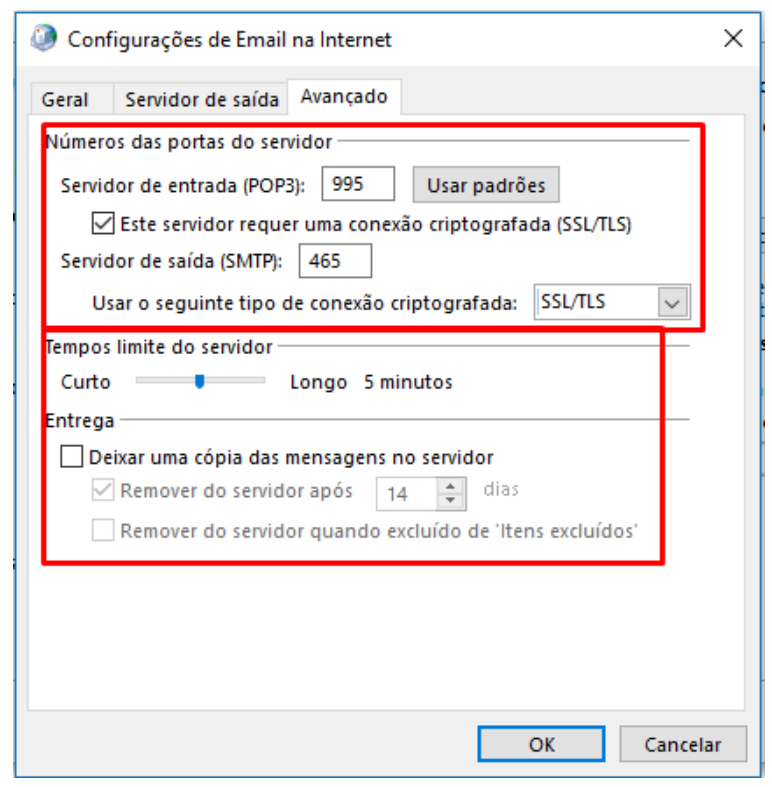
Depois clique na terceira aba, Avançado, ajuste as portas e tipos de criptografia conforme imagem abaixo, ajuste também o Tempo limite do servidor para 5 minutos e clique em OK.
Marque a opção “Este Servidor requer uma conexão criptografada”.
A porta do “Servidor de Entrada (POP)” deverá ficar 995.
A porta do “Servidor de Saída(SMTP)” deverá ficar 465.
Ative a Opção SSL/TLS.
Deixar uma cópia das mensagens no servidor: Marque essa opção caso queira deixar cópia das mensagens da caixa de entrada no servidor
Após clicar em OK a configuração volta uma tela antes, basta clicar em Avançar e deixar o Outlook conectar na conta.
Se tudo estiver correto o Outlook fecha conexão e dispara um e-mail de teste, configuração finalizada.