Tutorial de edição dos servidores de e-mail no Thunderbird (imap) (smtp)
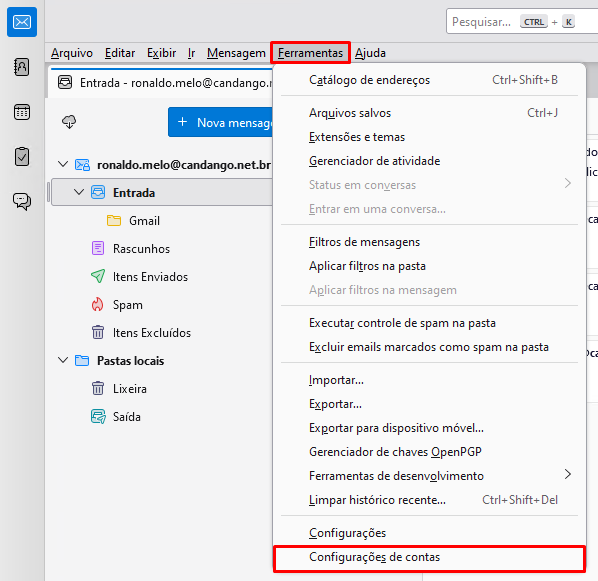
Inicie o Thunderbird em seu computador. Você verá a tela inicial com suas contas de e-mail configuradas. Clique em ferramentas, configurações de conta, conforme imagem abaixo.
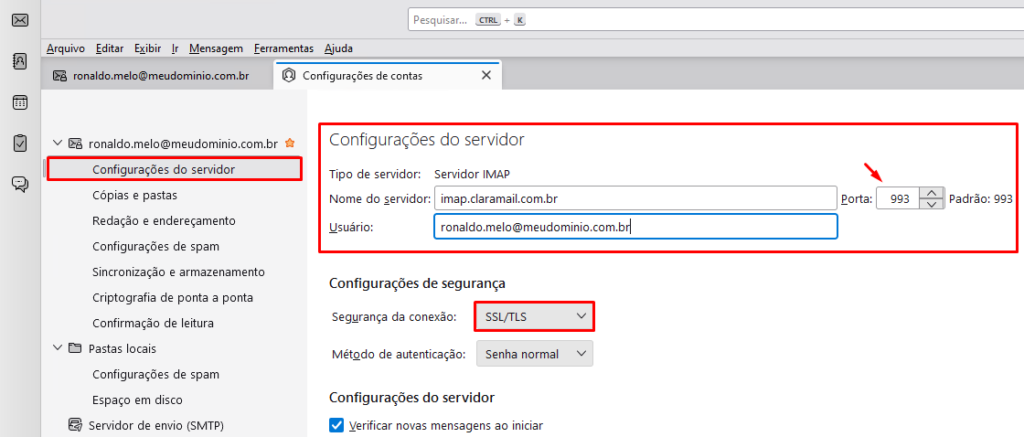
Na janela de configurações da conta, localize a seção “Configurações do Servidor” e clique nela. Insira as informações conforme imagem abaixo:
Substitua o campo “Servidor” pelo novo servidor IMAP: imap.claramail.com.br. Certifique-se de que a porta esteja correta (993 para IMAP com SSL). Segurança da conexão, selecione SSL/TTLS conforme Imagem abaixo.
Configurar o Servidor SMTP:
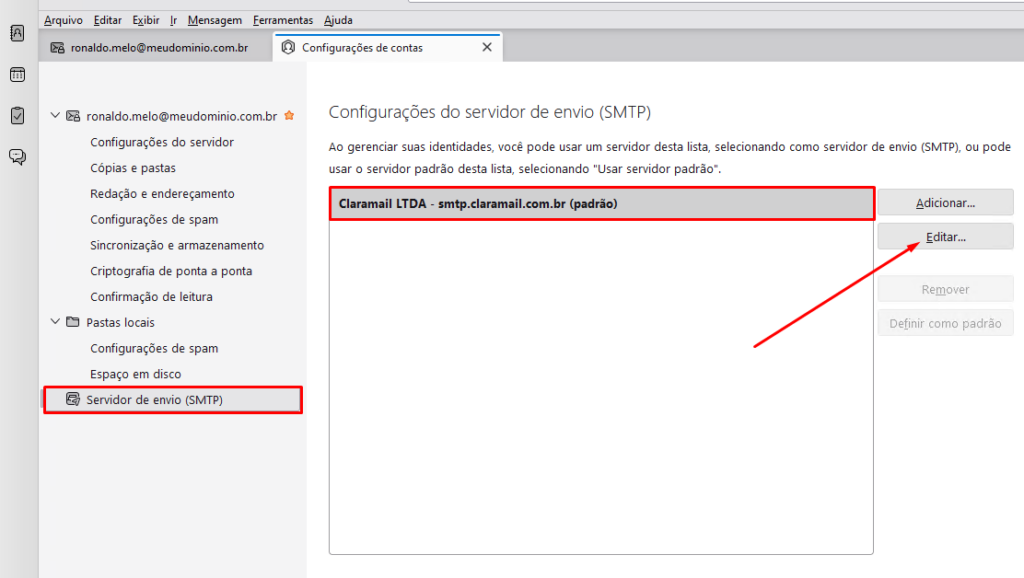
Agora, vá para a seção “Servidor de Saída (SMTP)” na barra lateral esquerda. Selecione o servidor SMTP atual e clique em “Editar”.
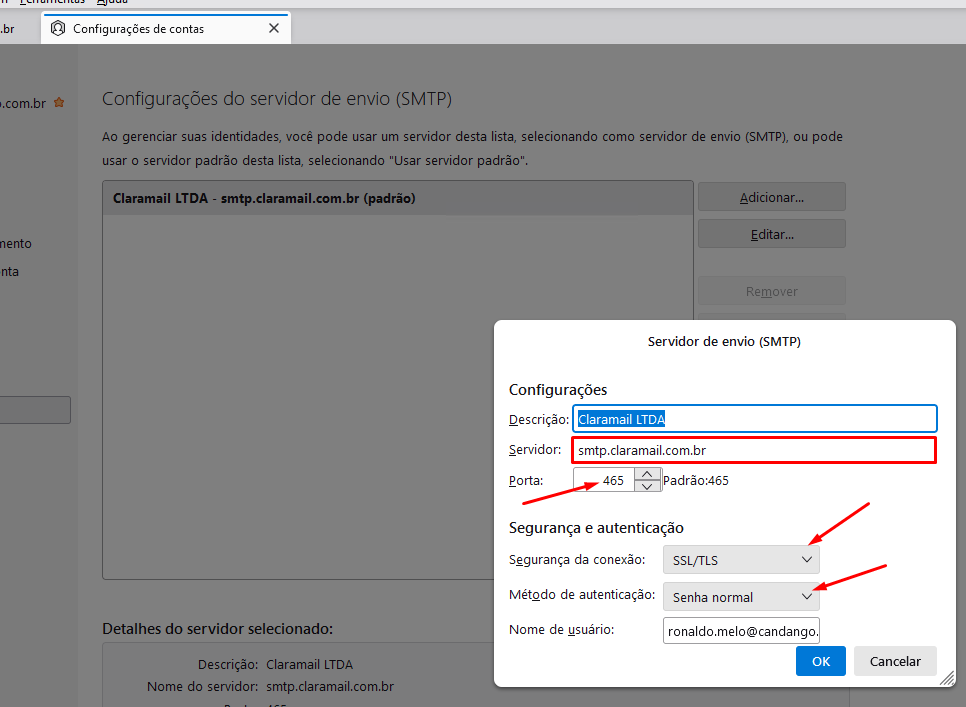
Substitua o campo “Servidor” pelo novo servidor SMTP: smtp.claramail.com.br. Novamente, verifique se a porta está correta (geralmente 465 para SMTP com SSL/TLS).
Salvar as Configurações:
Após fazer todas as alterações necessárias, clique em “OK” para salvar as configurações. O Thunderbird pode solicitar que você teste as configurações. Certifique-se de que tudo esteja funcionando corretamente.