Inteligência Artificial no Webmail
Conceito
Os novos recursos incorporam algoritmos avançados de IA ao Webmail da Claramail, proporcionando automação e inteligência na leitura, resposta e redação de e-mails. O objetivo é aumentar a produtividade, facilitar a comunicação e garantir uma experiência mais eficiente e personalizada para os usuários.
Principais Características
- Resumo de E-mails: Geração automática de resumos concisos das mensagens recebidas, destacando informações relevantes para leitura rápida.
- Sugestão de Respostas Rápidas: Sugestões automáticas de respostas baseadas no contexto do e-mail, podendo ser enviadas com apenas três cliques.
- Assistente de Escrita: Auxílio na redação de novos e-mails, com sugestões de frases, correção gramatical e dicas de estilo.
- Personalização: Usuário pode configurar o comportamento do assistente, definindo características como tom, concisão e detalhamento das respostas.
Privacidade
Cada interação é processada apenas com base no conteúdo do e-mail e no prompt do usuário. A IA Claramail não tem acesso à caixa postal do usuário, e as informações não são utilizadas para geração de conteúdo ou treinamento do modelo de IA.
Modelo de cobrança
- Disponível gratuitamente para todas as caixas postais Claramail Premium (50 GB+).
Requisitos para utilização
- Ter contratado e ativado o produto Claramail Premium (50 GB+).
Configuração e ativação
Painel de controle:
O administrador da organização precisará configurar/habilitar os recursos de IA na aba “Configurações de serviços”, conforme padrão de alguns aplicativos conhecidos como Deck, E-mail Registrado, Forms e Skyoffice.
A configuração via Painel é aplicada em 03 (três) possíveis níveis:
- Ambiente do cliente
- Todos o Domínio
- Caixa postal individual
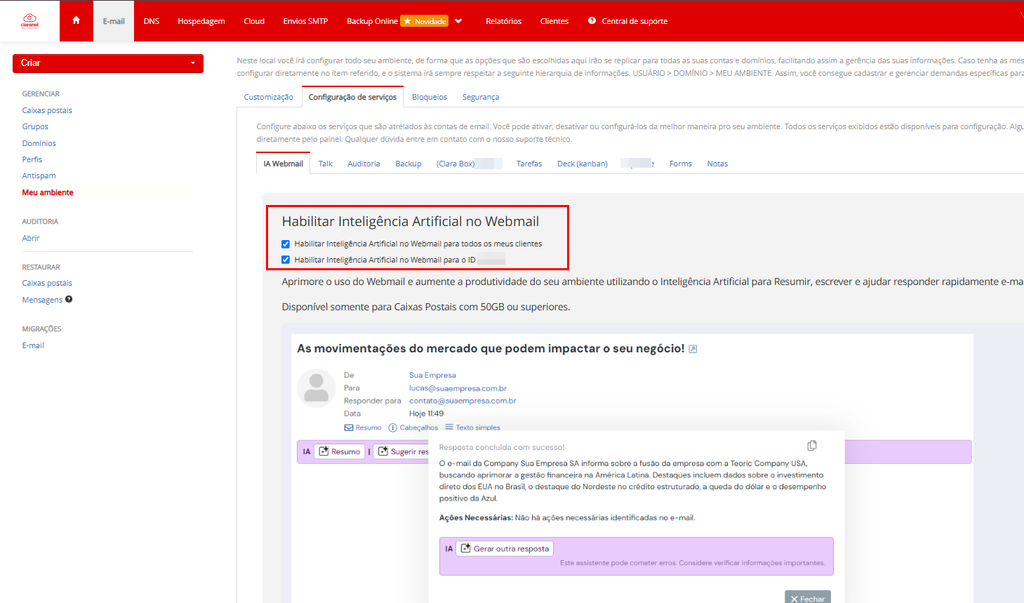
Figura 1 – Ilustração de configuração via ambiente do cliente
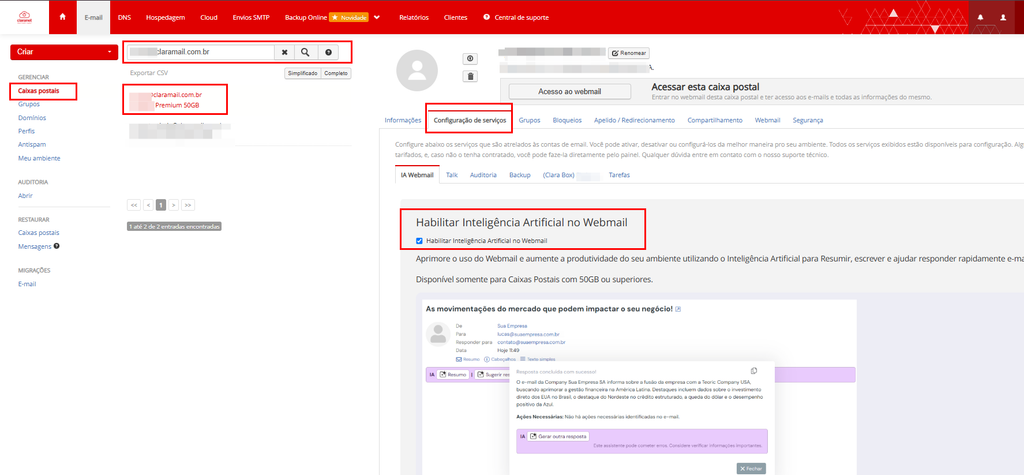
Figura 2 – Ilustração de configuração via caixa postal
Uma vez configurado/ativado no Painel de controle, o usuário deverá acessar o Webmail através do seguinte caminho:
- Webmail
- Configurações
- Preferências
- Inteligência Artificial
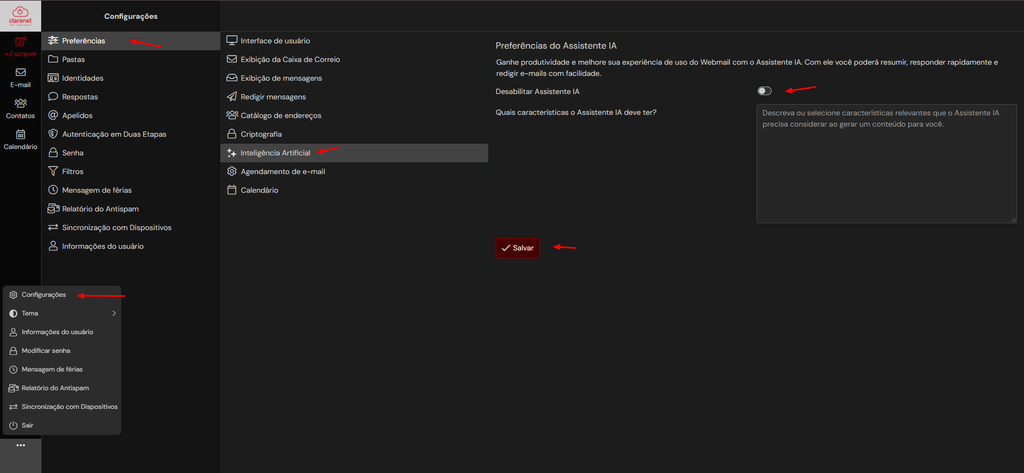
Figura 3 – Configurações disponíveis
Opções de configuração individual:
- Ativar/desativar o assistente de IA (Padrão: Sempre ativado).
- Definir características desejadas para o comportamento do assistente (Exemplo visual abaixo).
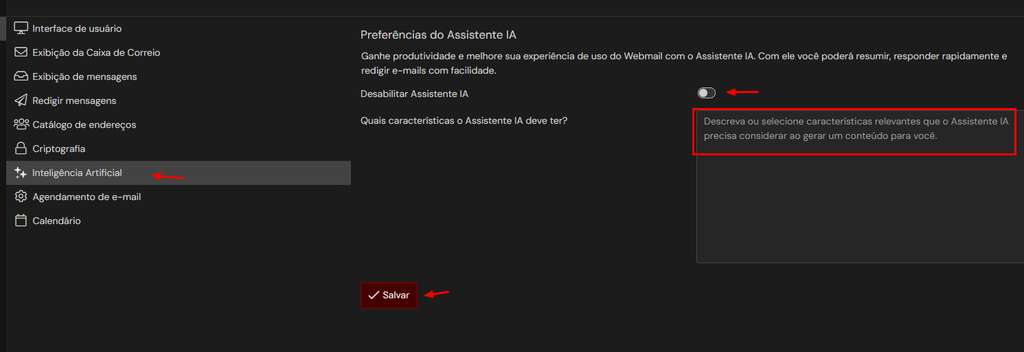
Fluxo de Uso / Passo a passo
🗒️Resumo de E-mails:
- Recurso que analisa automaticamente o conteúdo das mensagens recebidas e apresenta um resumo claro e direto, permitindo ao usuário entender rapidamente o que é mais importante sem precisar ler o e-mail inteiro.
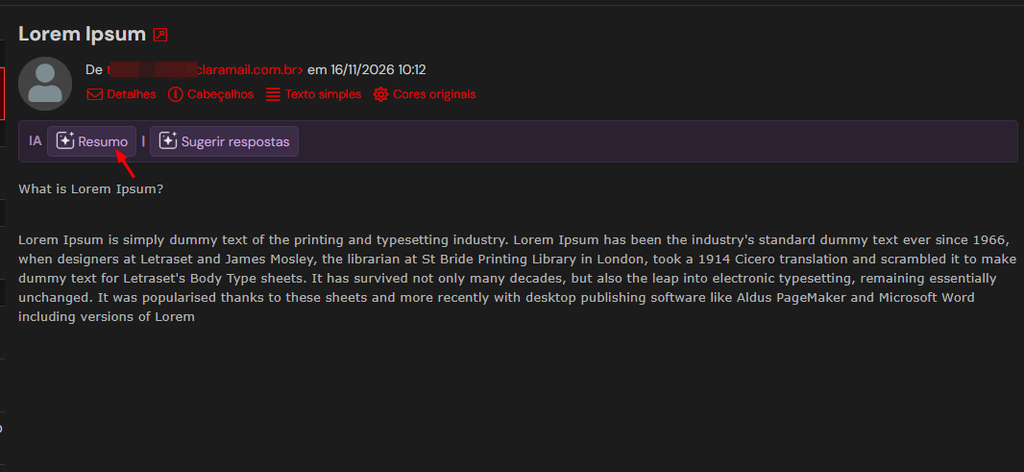
Figura 4 – Resumo de e-mail
Como utilizar?
- Abra o e-mail desejado.
- Clique no botão “Resumo”.
- Uma janela/modal será exibida com o resumo gerado pela inteligência artificial, destacando os principais pontos do e-mail para facilitar sua leitura (Imagem abaixo).
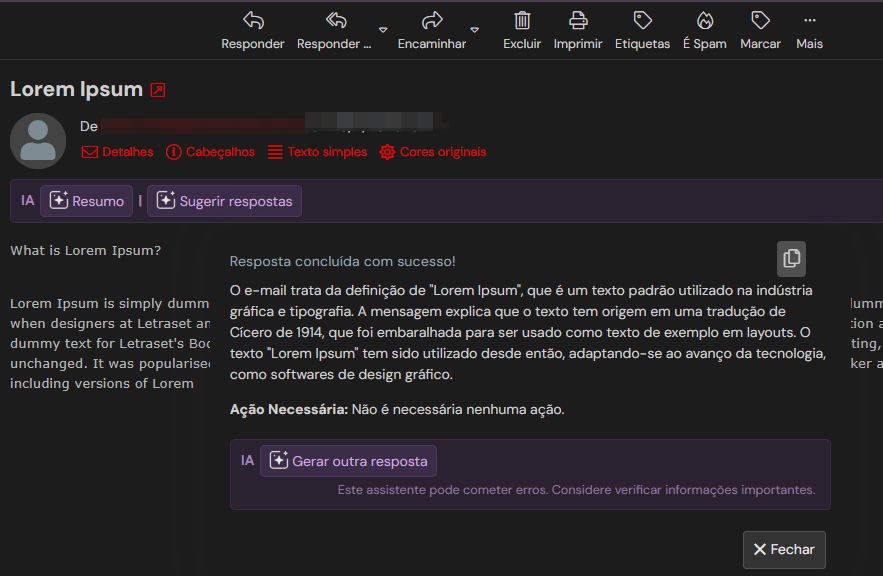
- Após leitura do resumo, o usuário terá as opções de fechar a modal, retornando assim para o conteúdo do e-mail, ou sugerir uma resposta para a IA.
↩️Sugestão de respostas rápidas:
- As sugestões de respostas rápidas com IA analisam o contexto do e-mail recebido e oferecem sugestões automáticas, permitindo respostas ágeis, contextualizadas e adequadas ao tom da conversa, tudo com apenas três cliques.
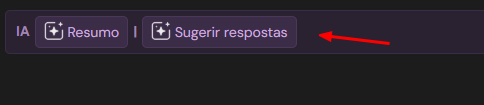
Figura 5 – Sugestão de respostas rápidas
Como utilizar?
- Abra o e-mail que deseja responder.
- Clique no botão “Sugerir respostas” localizado na interface do e-mail.
- A inteligência artificial irá analisar o conteúdo da mensagem e gerar sugestões automáticas de resposta, exibidas na tela (imagem a seguir).
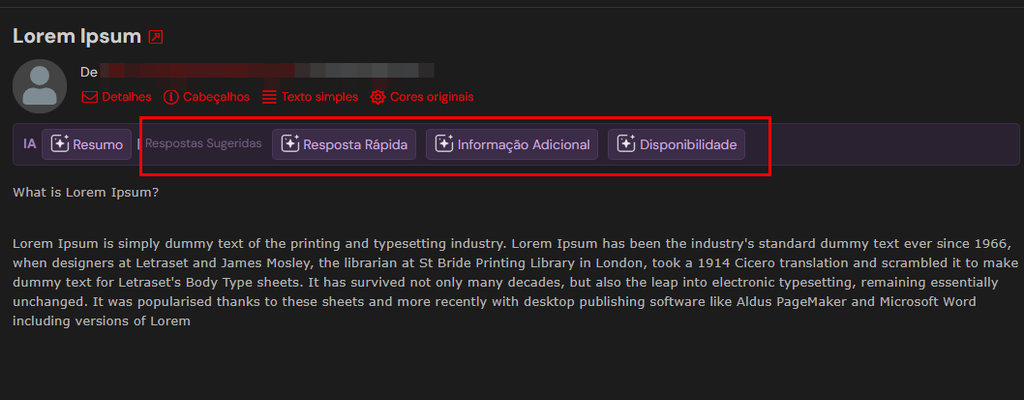
- Escolha a sugestão que melhor se encaixa no contexto do e-mail e clique para utilizá-la.
- Confirme o envio ou, se preferir, descarte a sugestão e solicite uma nova opção (botão responder, ou Fechar) .
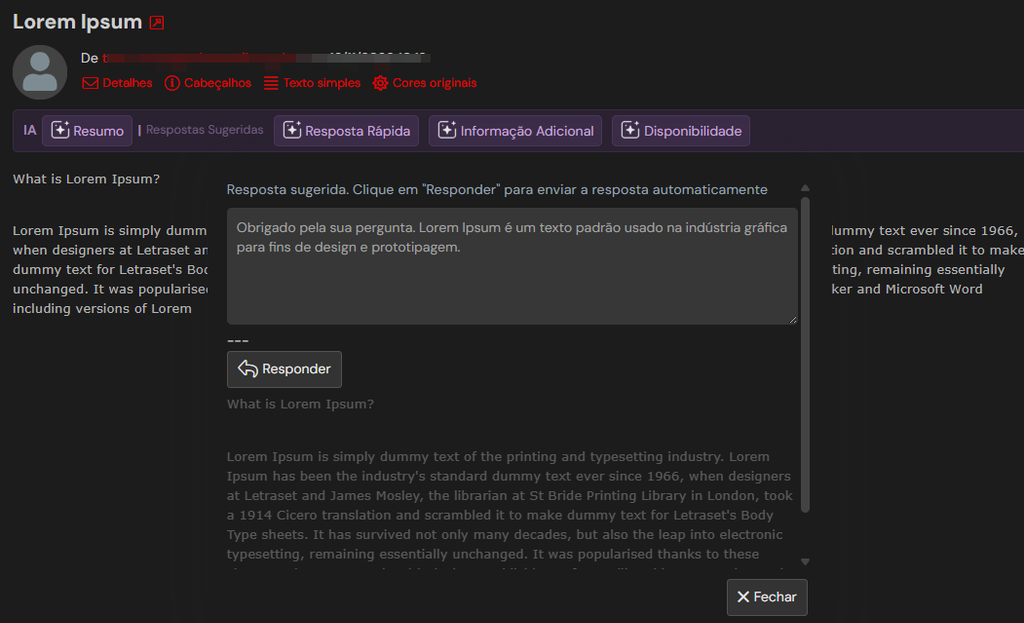
Ponto de atenção: a inteligência artificial exibirá até três sugestões de respostas rápidas por vez, podendo apresentar menos opções conforme o contexto do e-mail analisado.
✍️Assistente de Escrita:
- O Assistente de Escrita com IA apoia a criação e a resposta de e-mails ao sugerir frases, corrigir automaticamente erros e ajustar o texto ao estilo desejado pelo usuário, garantindo uma comunicação mais clara, profissional e eficiente.
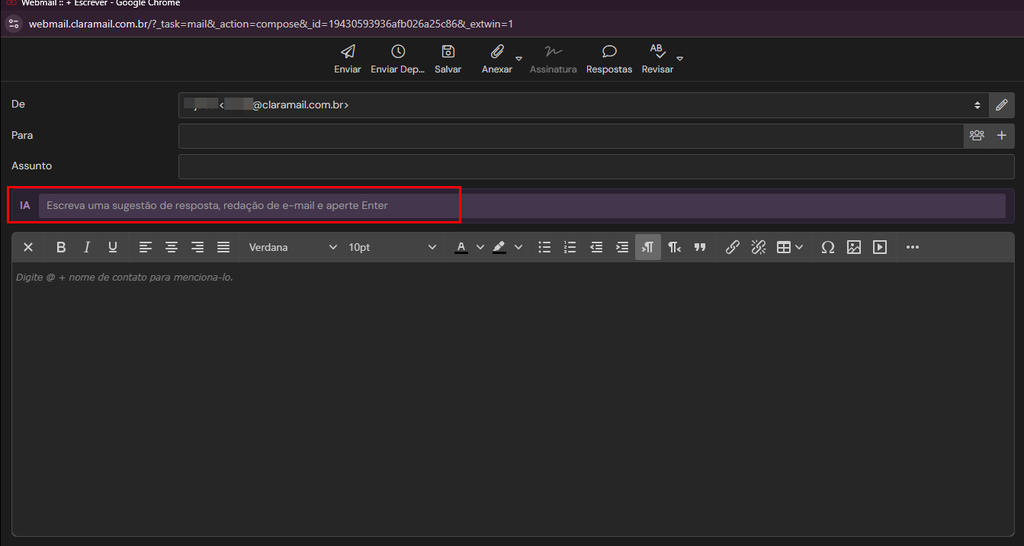
Figura 6 – Assistente de escrita de e-mails
Como utilizar?
- Acesse a tela de composição de e-mail (novo e-mail ou resposta a uma mensagem recebida).
- Digite seu pedido ou objetivo no campo destinado ao assistente, como “Sugira uma resposta cordial” ou “Crie um e-mail de solicitação”.
- Pressione a tecla Enter após digitar o pedido para acionar a IA, que irá analisar o contexto e gerar uma sugestão de assunto e corpo do e-mail, já adaptados ao estilo desejado.
- Confira as opções apresentadas:
- Você pode utilizar a sugestão gerada (Botão utilizar).
- Descartar e solicitar uma nova (Botão Descartar).
- Ou solicitar outra resposta para a IA (Botão Gerar outra resposta).
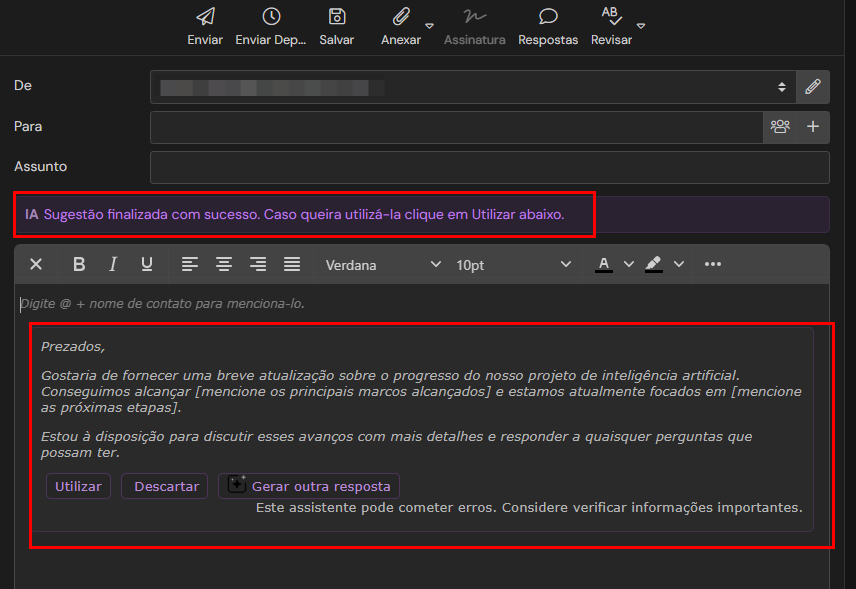
- Finalize o e-mail revisando o conteúdo, anexando arquivos se necessário e enviando normalmente.
Casos de uso
- Leitura rápida de e-mails extensos ou complexos:
O usuário recebe um e-mail longo, como um relatório ou ata de reunião, e utiliza o recurso de resumo para visualizar os principais pontos sem precisar ler todo o conteúdo.
- Respostas ágeis em conversas rotineiras:
Ao receber solicitações frequentes, como aprovações de tarefas, confirmações de recebimento ou agradecimentos, o usuário pode utilizar as respostas rápidas sugeridas pela IA para responder em poucos cliques.
- Redação de e-mails profissionais:
O assistente de escrita auxilia na criação de mensagens claras e bem estruturadas, sugerindo frases, corrigindo erros gramaticais e adaptando o tom conforme a necessidade (formal, cordial, objetivo).
- Personalização do estilo de comunicação:
Usuários que preferem respostas mais concisas, detalhadas ou com linguagem específica podem configurar o assistente para gerar conteúdos alinhados ao seu perfil.
Limitações Técnicas
- A inteligência artificial processa exclusivamente o conteúdo do e-mail analisado, sem acesso a dados históricos, informações de outros usuários ou do ambiente Claramail/cliente.
- O número de sugestões automáticas de respostas rápidas é limitado a até 3 opções por vez, podendo ser inferior dependendo do contexto do e-mail.