Como migrar e-mails/conteúdo entre contas Claramail via Painel utilizando o migrador
Acesse o Painel Administrativo Claramail
Entre no painel de administração por meio do link: Painel de controle.
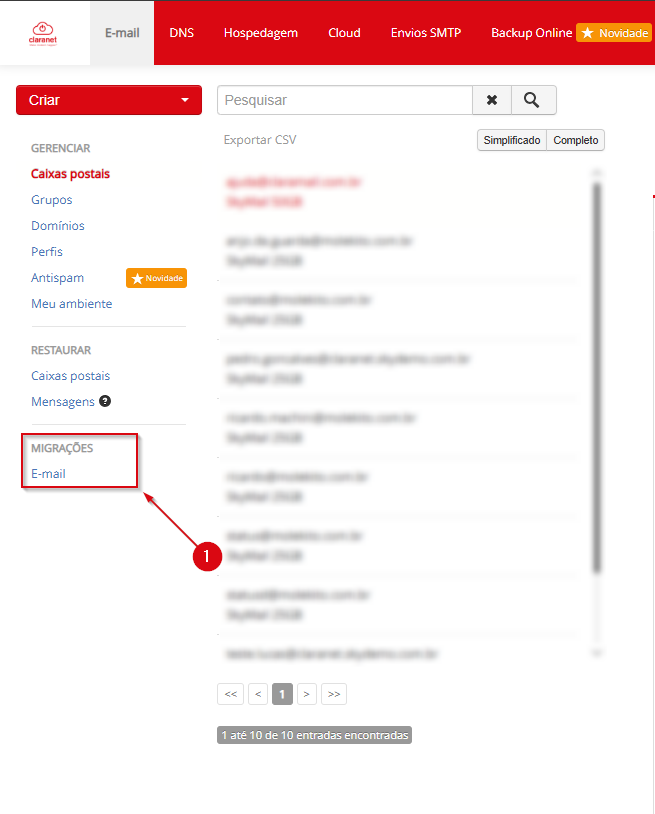
Localize o menu de migração
Após acessar o painel, procure e clique na opção Migrar E-mails ou no menu de Migração:
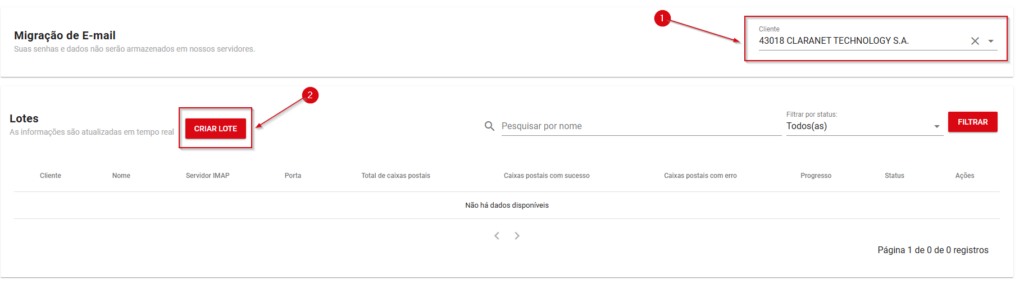
O próximo passo é selecionar o cliente, informando o ID ou nome e em seguida clique em Criar Lote.
A migração será aplicada na conta desse cliente que você selecionou.
Observações importantes:
- Antes de iniciar a migração, certifique-se de que as contas de origem e destino estejam configuradas e ativas.
- Garanta que há espaço suficiente na conta de destino para receber os e-mails.
- Caso encontre dificuldades, entre em contato com o suporte técnico Claramail.
Configurando a migração:
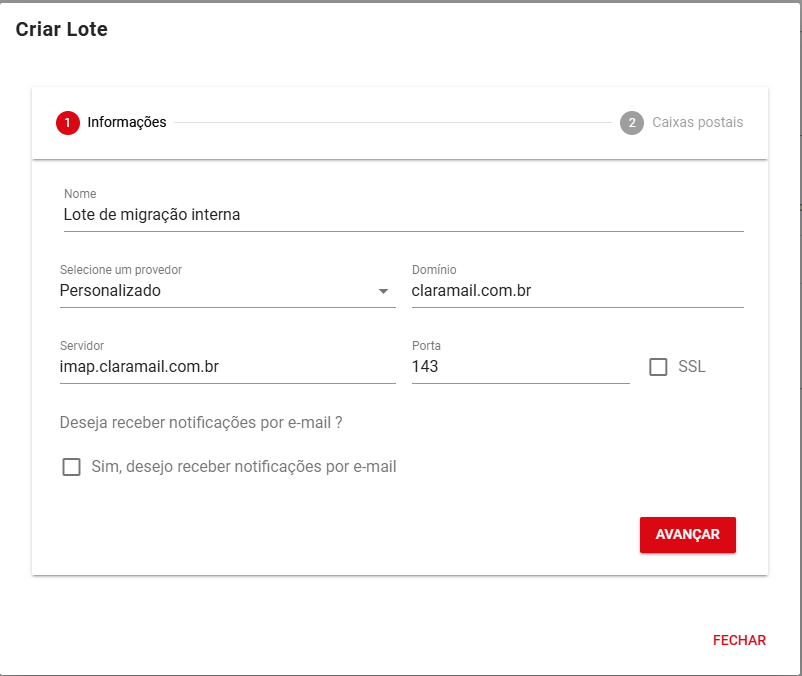
- Na tela de migração, você deverá preencher os seguintes campos:
- Nome do lote.
- Provedor: Personalizado.
- Domínio: Domínio da caixa postal que será migrado.
- Servidor: imap.claramail.com.br.
- Porta: 143 (Não marque a opção SSL).
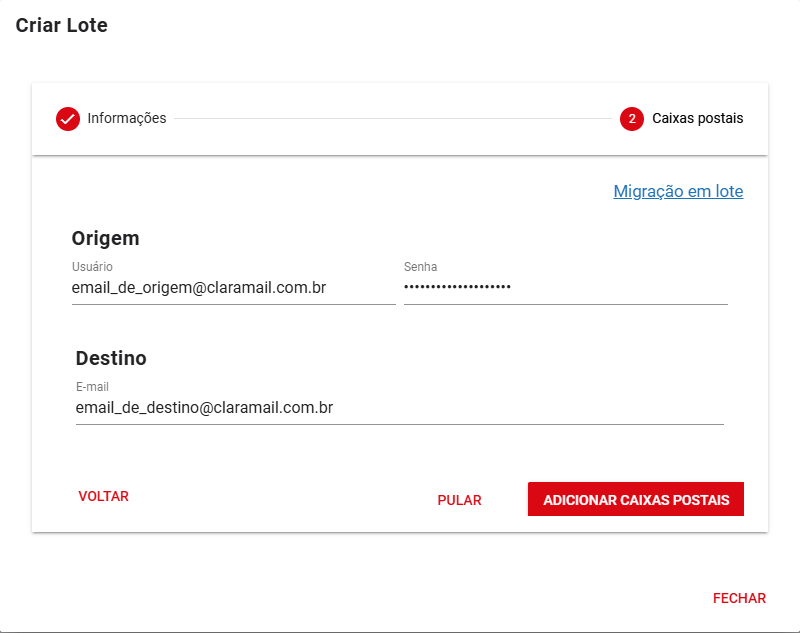
Após avançar, selecione a migração simples para adicionar a caixa postal:
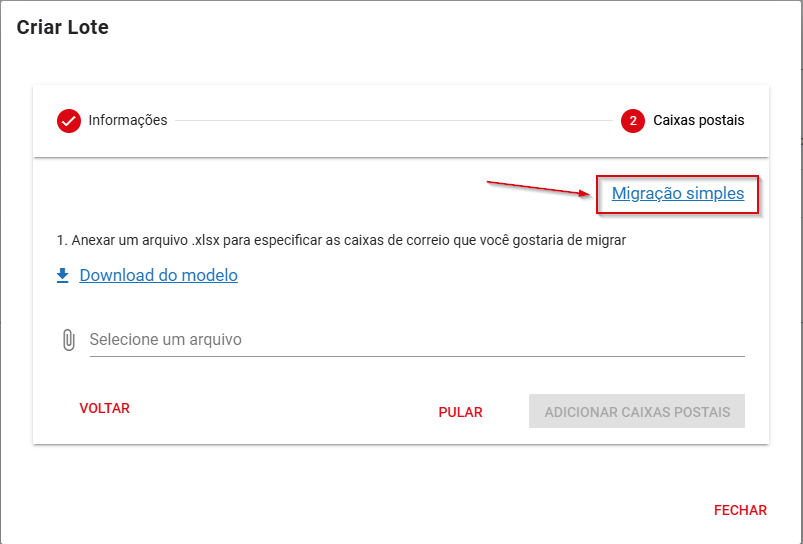
Exemplo:
email_de_origem@claramail.com.br = Caixa postal com o conteúdo que será migrado.
email_de_destino@claramail.com.br = Caixa postal que irá receber o conteúdo.
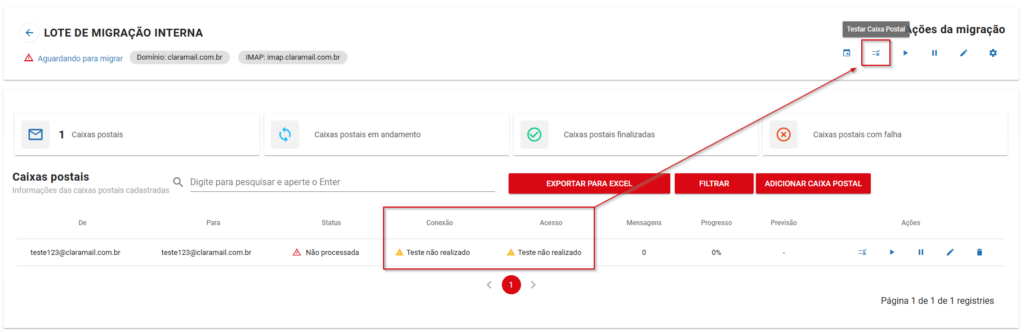
Após o ambiente de migração ser criado, clicar na opção Testar Caixas Postais, para validações de servidor, conta e senha.
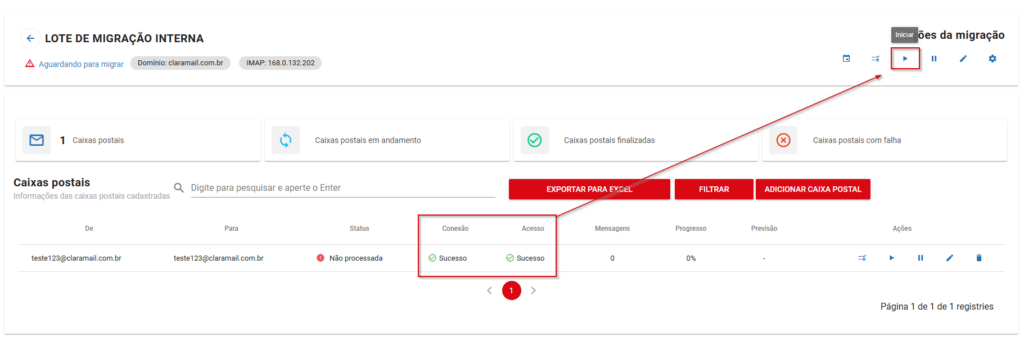
Após as devidas validações, se as informações estiverem corretas o sistema apontará sucesso em conexão e acesso e a migração poderá ser iniciada clicando no botão Iniciar no canto superior direito.
Acompanhar o progresso
Você pode acompanhar o progresso da migração no painel. Caso ocorram erros, revise os dados inseridos, como login, senha ou endereço do servidor.
Concluir a migração
Após a finalização, revise a conta de destino para garantir que todos os e-mails foram transferidos corretamente.