Como migrar emails em lote via Painel da Claramail utilizando o migrador
Atividades pré-migração:
- Você deve ter uma lista com todas as credenciais das caixas de correio que deseja migrar via IMAP.
- Conheça o endereço do servidor IMAP ou suporte de conexão IP, porta e SSL – por exemplo, para o Gmail, são: imap.gmail.com , porta 993 , SSL ativado.
- O acesso IMAP deverá estar ativado no servidor de origem.
- As contas de destino no ambiente da Claramail já devem estar criadas.
Acesse o painel de controle clicando aqui.
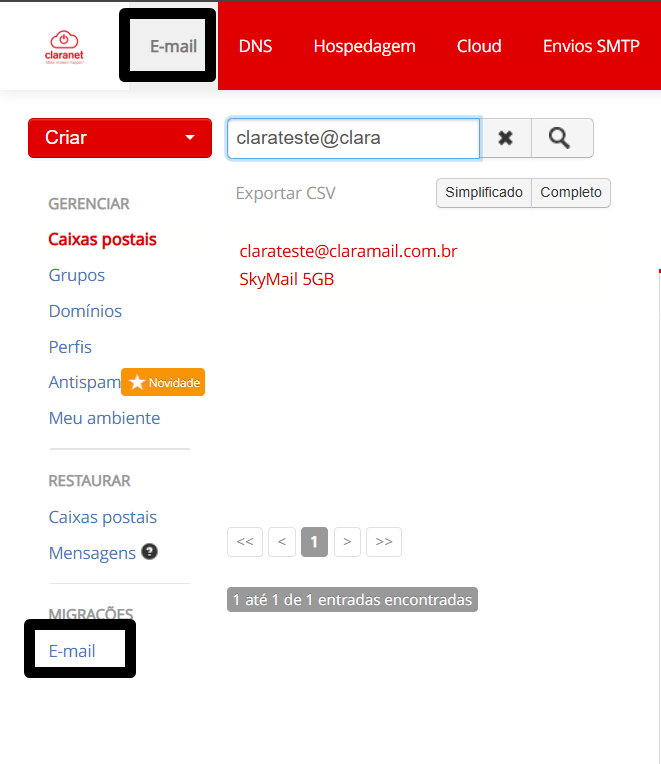
Depois de acessar o painel de controle clique em E-mail, e na parte inferior em Migrações -> E-mail.
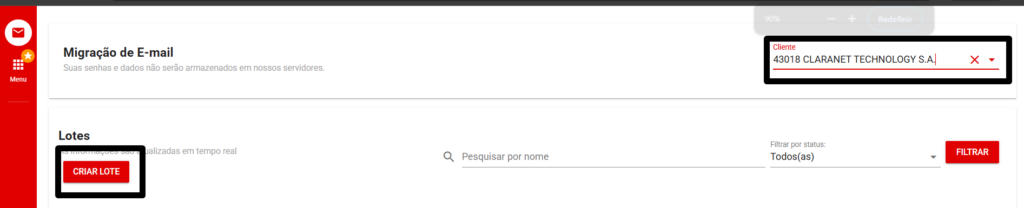
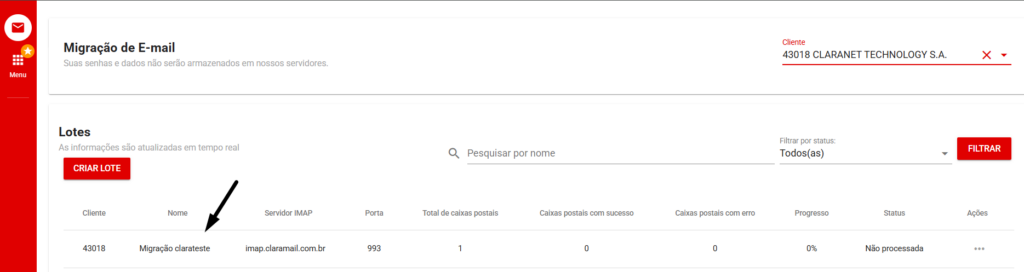
Na tela seguinte selecione o cliente informando o ID ou Nome aonde as contas estão criadas, e em seguida clique em Criar Lote. A Migração será aplicada nas contas desse cliente que você selecionou.
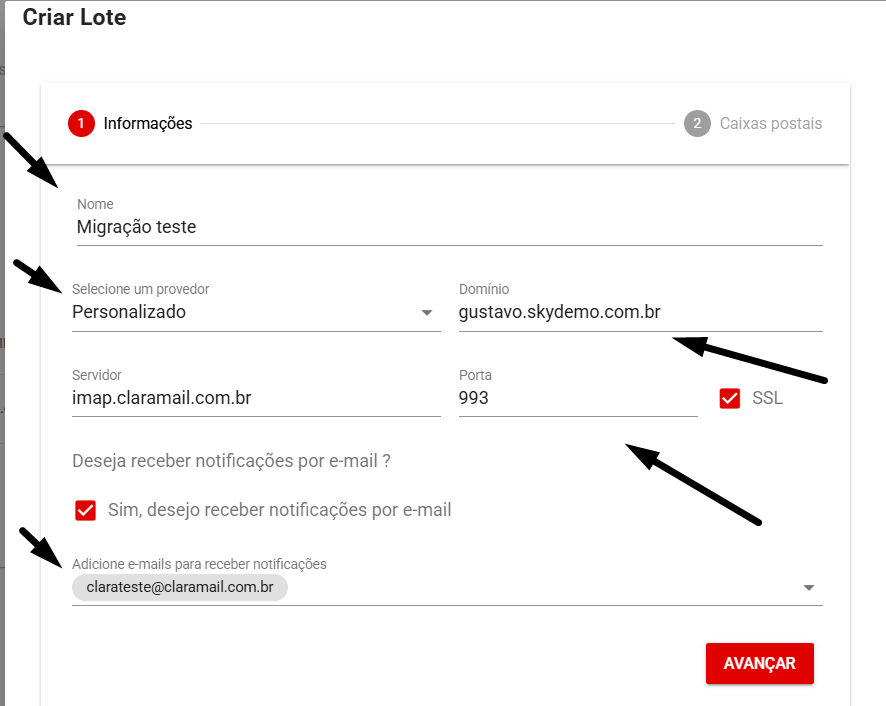
Na próxima tela, defina um nome para o lote de migração. Selecione o provedor atual de e-mails do cliente a partir da lista de opções. Caso o provedor não esteja na lista, escolha a opção ‘Personalizado’ e preencha os campos manualmente. Em seguida, insira o domínio do cliente na Claramail. Se desejar receber notificações por e-mail sobre o andamento da migração, marque a caixa de notificação e informe um ou mais e-mails..
Obs: No caso de uma migração interna entre contas Claramail x Claramail coloque como servidor imap.claramail.com.br, na porta 143 sem SSL ou 993 com ssl
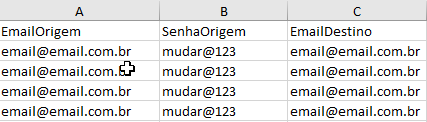
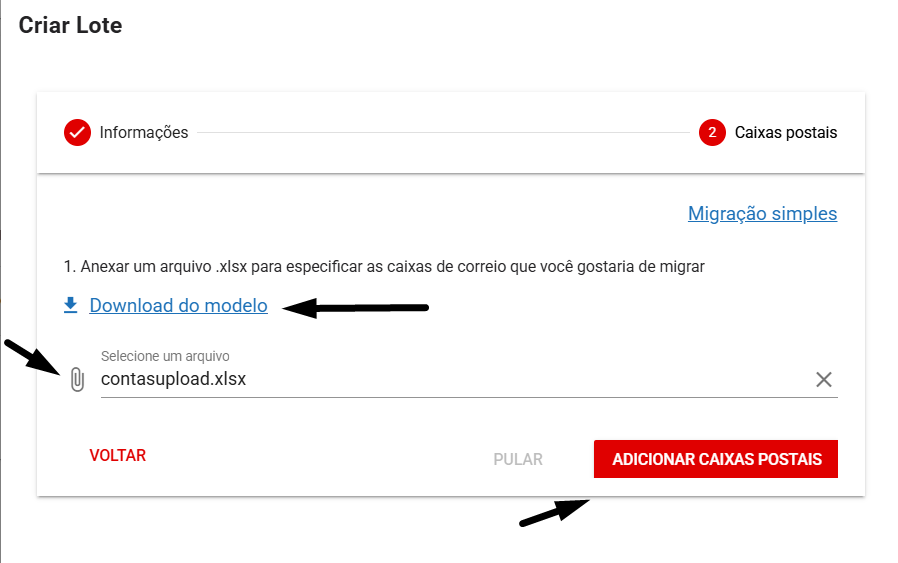
Na tela seguinte faça o download da planilha modelo padrão da Claramail a ser preenchida, preencha com os dados corretos para migração. Após preenchimento da planilha, faça o upload e clique em Adicionar caixas postais.
Preencha a planilha da seguinte forma:
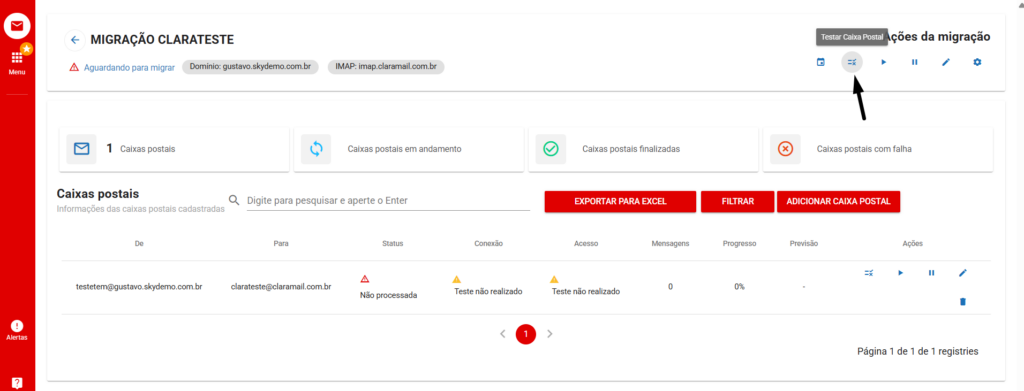
Após o upload da planilha, selecione o lote de migração e na tela seguinte clique em Testar Caixas Postais, para validações de servidor, contas e senhas.
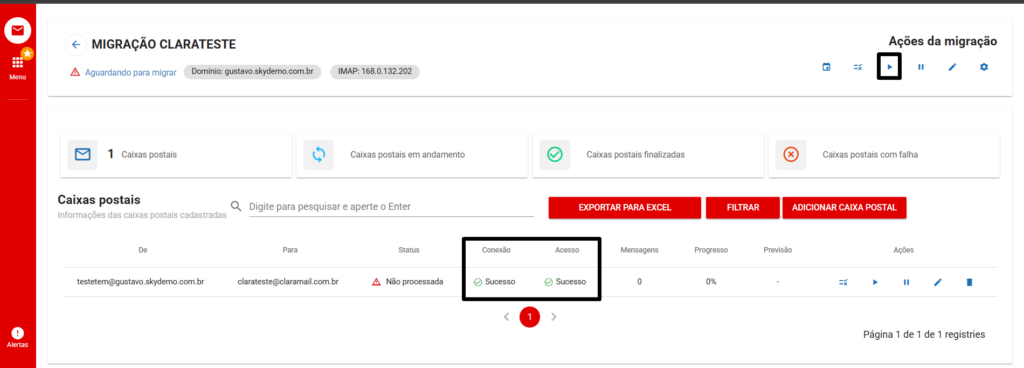
Após clicar em Testar Caixas Postais, se as informações estiverem corretas o sistema apontará Sucesso em Conexão e Acesso e a migração poderá ser iniciada clicando no botão Iniciar no canto superior direito.
Após a migração ser finalizada o painel fará um resumo do número total de mensagens da conta antiga, e o número total de mensagens migradas, e a informação Finalizada.

Agora você pode conferir o conteúdo que foi migrado acessando diretamente a conta.
Fim!