Configurar assinatura em HTML
Para configurar uma assinatura em HTML, é necessário que a imagem ou assinatura esteja publicada na web ou local no computador. Um exemplo clássico é utilizar a imagem da assinatura armazenada em um ambiente FTP ou o logotipo da sua empresa que já esteja disponível no seu site.
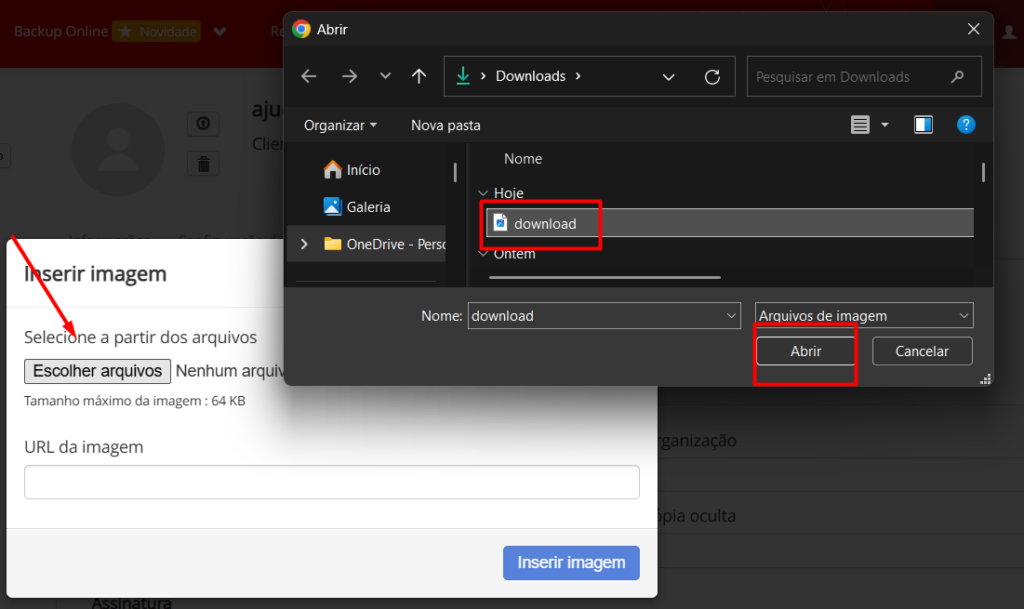
Você pode identificar a imagem em qualquer ambiente online e, em seguida, clicar com o botão direito sobre ela, e copiar o link da imagem conforme mostrado abaixo. Também é possível adicionar a imagem diretamente pelo painel, clicando no botão ‘Imagem’, e adiconando pelo painel facilitando o processo.
Obs: Não há limitação de tamanho para imagens hospedadas online. No entanto, há uma limitação de tamanho para as imagens de 64kb quando são enviadas diretamente pelo painel.
Conforme exemplo abaixo, clique com o botão direito sobre a imagem, depois clique em ‘Abrir imagem em uma nova guia‘
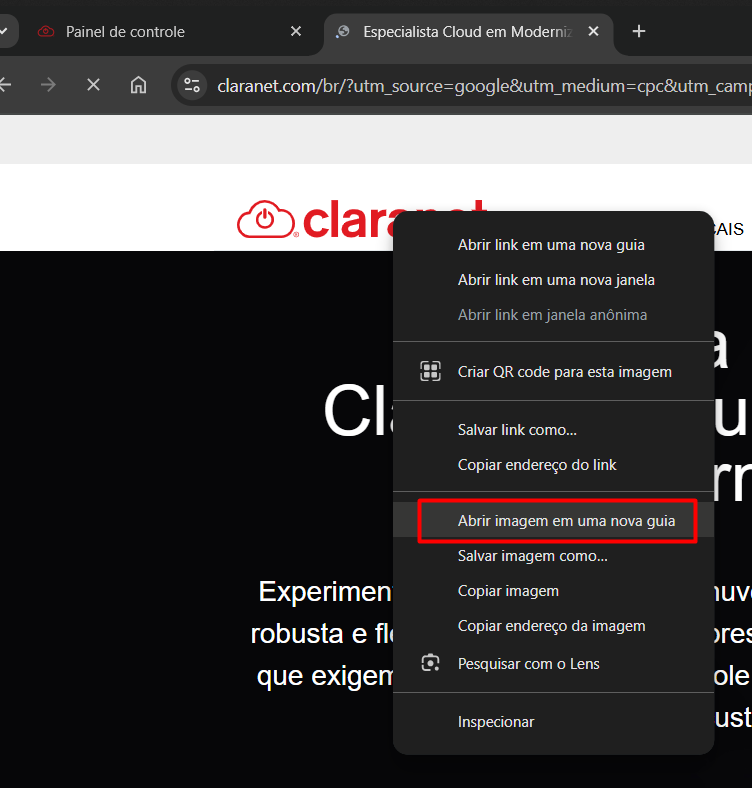
Copie o endereço da imagem:

No painel de controle, clique em ‘E-mail‘ e em ‘Caixas postais‘ selecione a conta de e-mail que deseja configurar a assinatura:
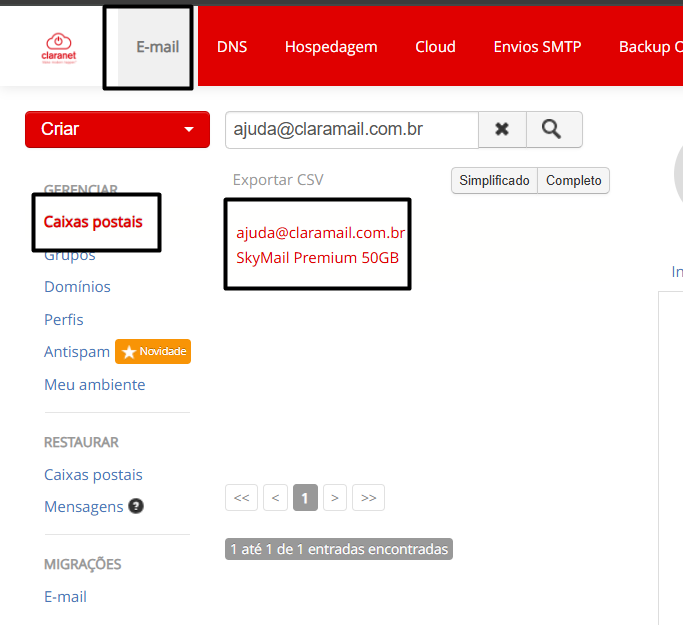
Com a conta de e-mail selecionada, no lado direito da tela, clique em ‘Webmail‘. Em seguida, ative a opção de assinatura em HTML. Depois, clique em ‘Ver Código‘ para inserir a assinatura desejada.
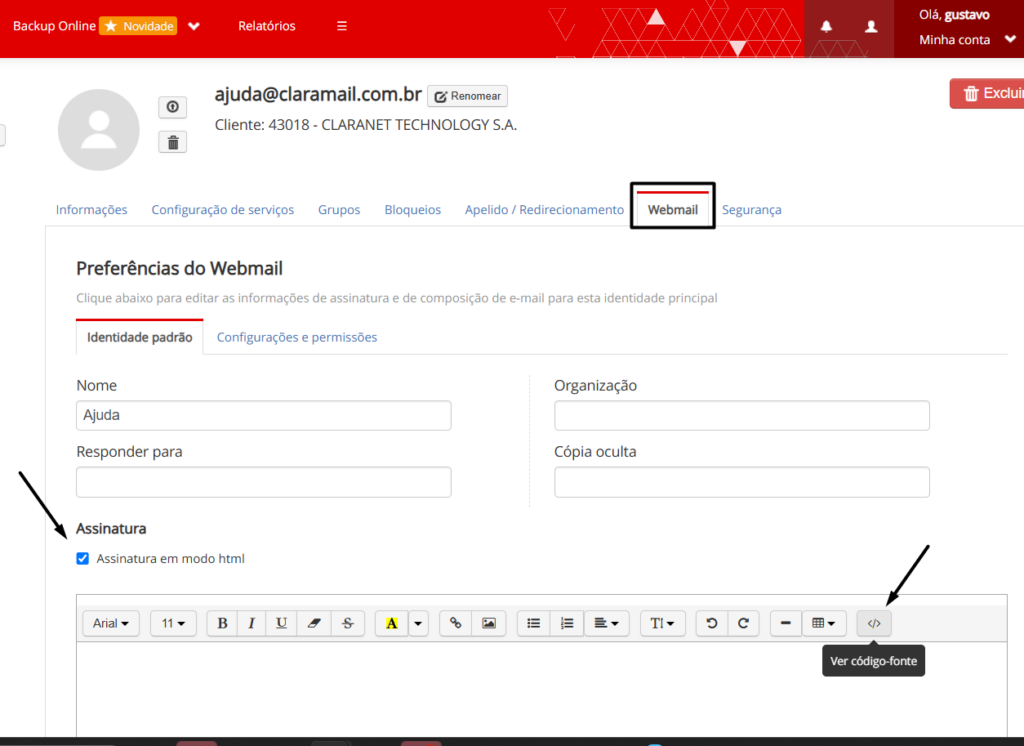
O link da imagem deve ser inserido entre as aspas, conforme mostrado abaixo. Após isso, clique em ‘Ver Código’ novamente para visualizar como a imagem ficou:
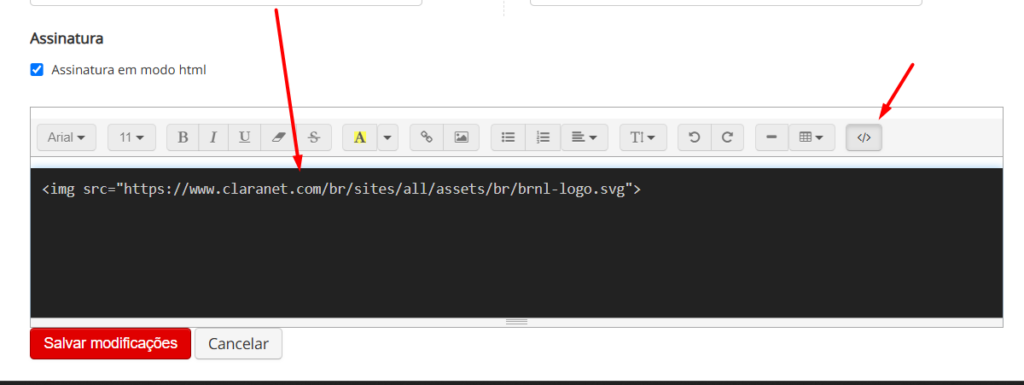
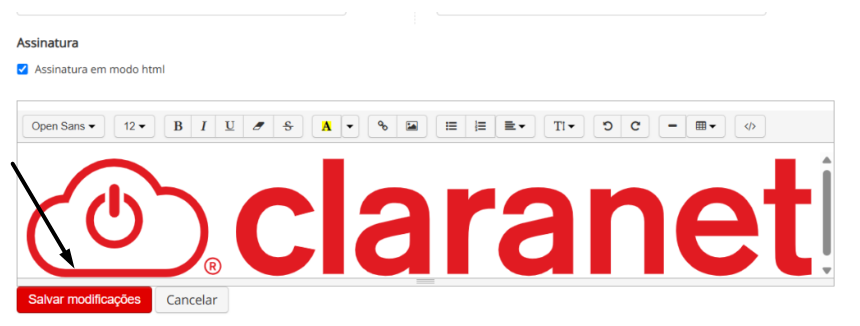
Veja como ficou a imagem, Clique em Salvar Modificações.
Adicionando a imagem pelo painel de controle
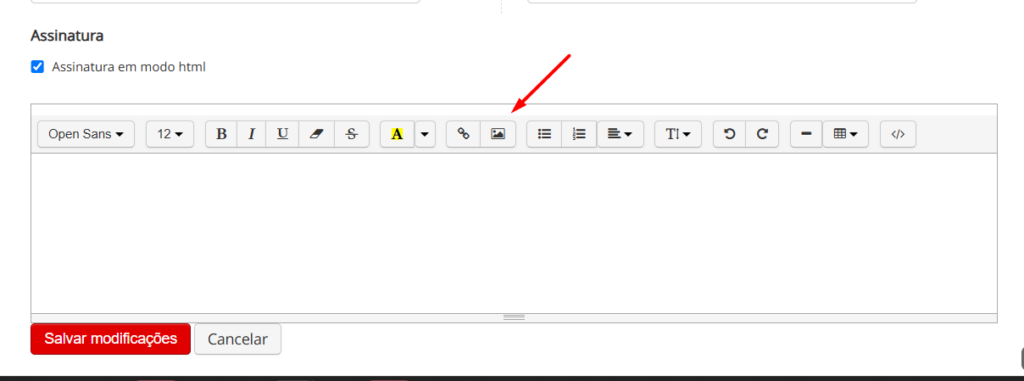
Outra forma de adicionar a imagem é clicando no botão “Imagem”, como mostrado abaixo, e selecionando a imagem desejada.
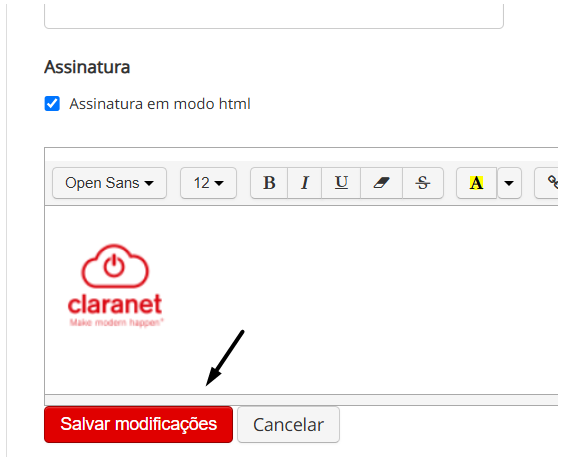
Clique em Salvar Modificações.
Fim!