Importar contatos do Claramail para o Outlook.
Para importar contatos de um arquivo vCard para o Outlook em um PC, converta-os de um formato de arquivo .vcf para um formato de arquivo .csv. Isso implica importá-los para o Windows e, em seguida, exportá-los para o arquivo CSV. Caso tenha mais de 50 contatos, esse processo é entediante, pois é necessário pressionar OK para cada contato que deseja importar para o arquivo CSV. Infelizmente, não é possível dar um OK global e importar todos eles ao mesmo tempo.
Para converter um arquivo .vcf em .csv, importe-os para o Windows e exporte-os para um arquivo .csv. Veja como fazer isso:
Para exportar do Claramail acesse seu webmail e clique em contatos e na parte superior a direita, clique ao lado de exportar e selecione todos. Depois salvar o arquivo siga o tutorial abaixo.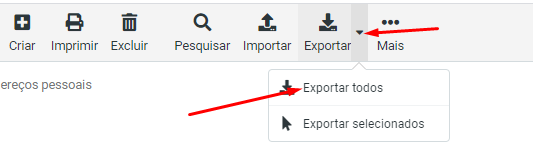
No computador, abra o Explorador de Arquivos (ou o Windows Explorer, se estiver usando uma versão anterior do Windows).
1. Vá para a pasta Contatos:
2. C:\Usuários\<nome de usuário>\Contatos
3. Na parte superior da página, escolha Importar.

4. Escolha vCard (arquivo VCF) > Importar.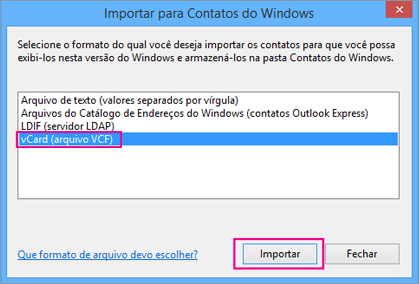
5. Procure e escolha o arquivo .vcf exportado do iCloud e escolha Abrir.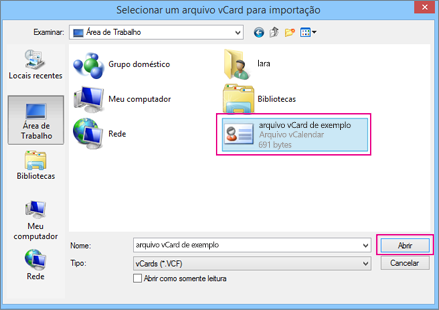
6. Escolha OK para cada contato que deseja importar para o arquivo .csv.
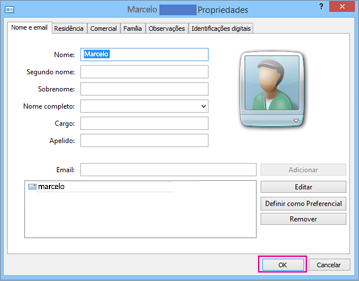
7. Quando concluir, escolha Fechar.
8. Na parte superior da página do Explorador de Arquivos, escolha Exportar.
9. Escolha Arquivo CSV > Exportar.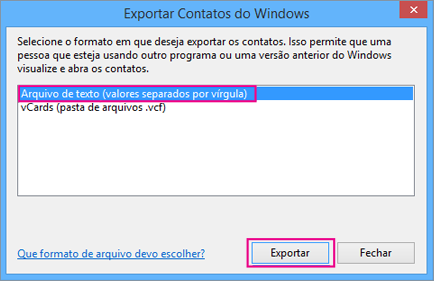
10. Escolha Procurar para nomear o arquivo .csv.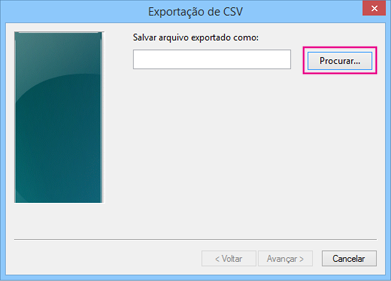
11. Na caixa Nome do arquivo, digite um nome para o arquivo .csv. Nesse exemplo, nomeamos o arquivo como “Meus contatos do Skymail”.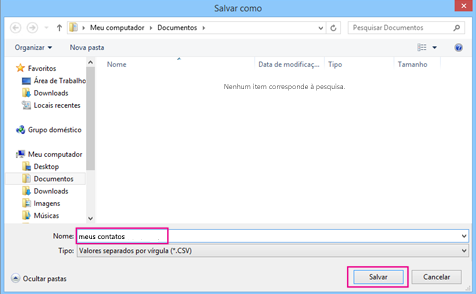
12. Escolha os campos que pretende exportar para o arquivo .csv e escolha Concluir. Por enquanto, recomendamos aceitar os padrões. Caso pretenda ter outros campos, você pode criar outros arquivos .csv.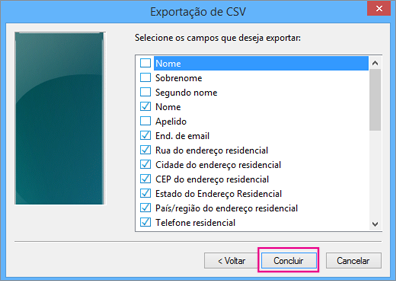
13. Você receberá esta mensagem final informando que os contatos foram exportados para um arquivo .csv.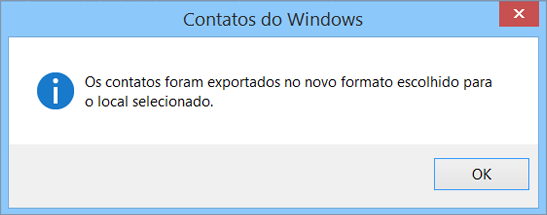
14. Use o Excel para abrir e conferir o conteúdo de um arquivo .csv. Você pode adicionar mais informações ao arquivo .csv se desejar, mas tenha cuidado para não alterar a linha superior dos títulos. Para saber mais sobre como trabalhar com arquivos .csv
Fim! Agora que os seus contatos estão no formato .csv, você pode importá-los para o Outlook.