Sincronizar calendário Claramail no Outlook

Aviso sobre sincronização de calendário no Outlook – contas Claramail

Atualmente, a sincronização nativa do calendário de contas Claramail no Outlook não está disponível.

No entanto, é possível realizar essa integração por meio da utilização de um plugin específico, que permite a sincronização dos compromissos entre as plataformas. Abaixo temos um passo a passo para configuração.


Antes de configurar o CalDAV, valide se a entrada SRV está criada em seu DNS – Apontamentos de DNS

Acesse o link abaixo para Download do arquivo de extensão para Outlook:

Baixe Aqui

Depois de instalar a extensão, abra o Outlook e clique em CalDAV Synchronizer:

Clique em Synchonization Profiles:

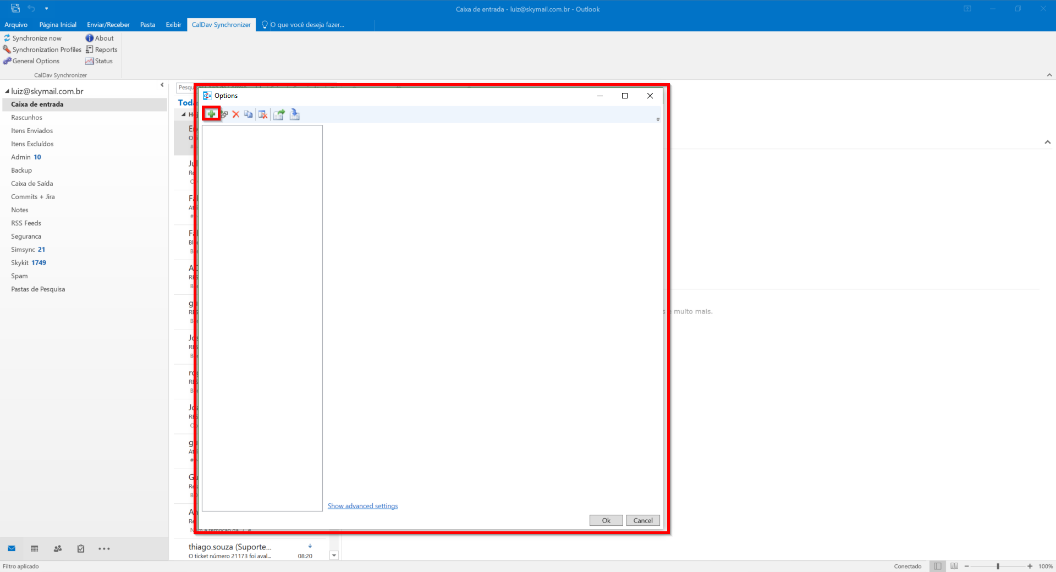
Abrirá a seguinte janela, cliquei no sinal de + para criar o Profile:
http://kb.skymail.com.br/download/attachments/8290331/2017-11-07%2009_33_47-Caixa%20de%20entrada%20-%20luiz@skymail.com.br%20-%20Outlook.png?version=1&modificationDate=1510056132000&api=v2

Selecione a opção conforme abaixo:

http://kb.skymail.com.br/download/attachments/8290331/2017-11-07%2009_34_45-Caixa%20de%20entrada%20-%20luiz@skymail.com.br%20-%20Outlook.png?version=1&modificationDate=1510056208000&api=v2

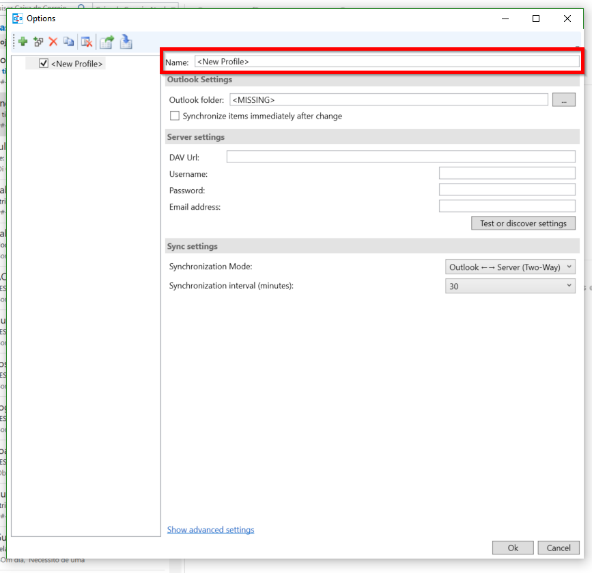
Coloque o nome de seu Profile respeitando os sinais <>, como na imagem abaixo:
http://kb.skymail.com.br/download/attachments/8290331/2017-11-07%2009_35_23-Caixa%20de%20entrada%20-%20luiz@skymail.com.br%20-%20Outlook.png?version=1&modificationDate=1510056258000&api=v2

Clique no botão com os 3 pontinhos:

http://kb.skymail.com.br/download/attachments/8290331/2017-11-07%2009_36_28-Caixa%20de%20entrada%20-%20luiz@skymail.com.br%20-%20Outlook.png?version=1&modificationDate=1510056344000&api=v2

Selecione o calendário e clique em OK:

http://kb.skymail.com.br/download/attachments/8290331/2017-11-07%2009_36_56-Caixa%20de%20entrada%20-%20luiz@skymail.com.br%20-%20Outlook.png?version=1&modificationDate=1510056384000&api=v2

Selecione a opção Synchronize items immediately after change:

http://kb.skymail.com.br/download/attachments/8290331/2017-11-07%2009_38_05-Caixa%20de%20entrada%20-%20luiz@skymail.com.br%20-%20Outlook.png?version=1&modificationDate=1510056482000&api=v2

Clique em Show advanced settings:

OBS: Em alguns Outlooks configurar de maneira “Avançada” pode gerar problemas, então caso ocorra erros posteriormente, reconfigure com a configuração “simples” apenas.

http://kb.skymail.com.br/download/attachments/8290331/2017-11-07%2012_31_20-Caixa%20de%20entrada%20-%20luiz@skymail.com.br%20-%20Outlook.png?version=1&modificationDate=1510065766000&api=v2

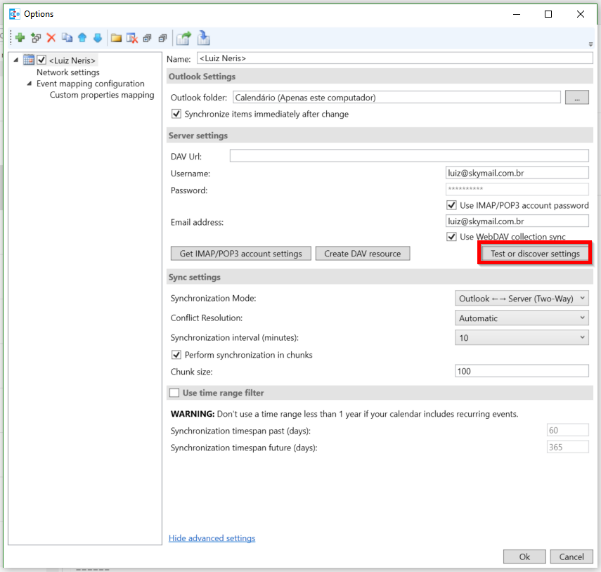
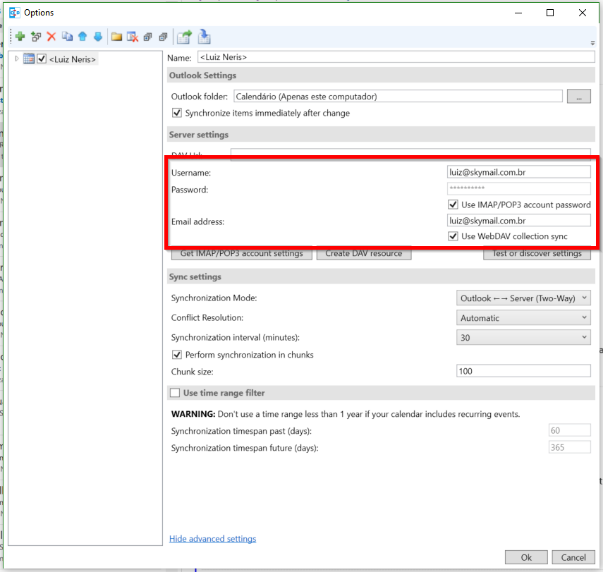
Preencha os campos sinalizados abaixo:

Username: seu e-mail completo;

Password: senha do seu e-mail;

E-mail address: seu e-mail completo novamente;

http://kb.skymail.com.br/download/attachments/8290331/2017-11-07%2012_32_11-Caixa%20de%20entrada%20-%20luiz@skymail.com.br%20-%20Outlook.png?version=1&modificationDate=1510065802000&api=v2

Além de preencher, selecione as opções Use IMAP/POP3 account password e Use WebDAV collection sync:

OBS: Verifique se a conta de e-mail está com os protocolos IMAP/POP3 sem SSL desbloqueados, pois o Caldav pode em algum momento tentar utilizar essas portas e não conseguir, gerando assim erros na sincronização, Se for o caso desabilite a opção “Use IMAP/POP account password” e prosseguir com a guia.
http://kb.skymail.com.br/download/attachments/8290331/2017-11-07%2012_33_30-Caixa%20de%20entrada%20-%20luiz@skymail.com.br%20-%20Outlook.png?version=1&modificationDate=1510065907000&api=v2

Clique em Test or discover settings:

http://kb.skymail.com.br/download/attachments/8290331/2017-11-07%2012_47_45-Caixa%20de%20entrada%20-%20luiz@skymail.com.br%20-%20Outlook.png?version=1&modificationDate=1510066130000&api=v2

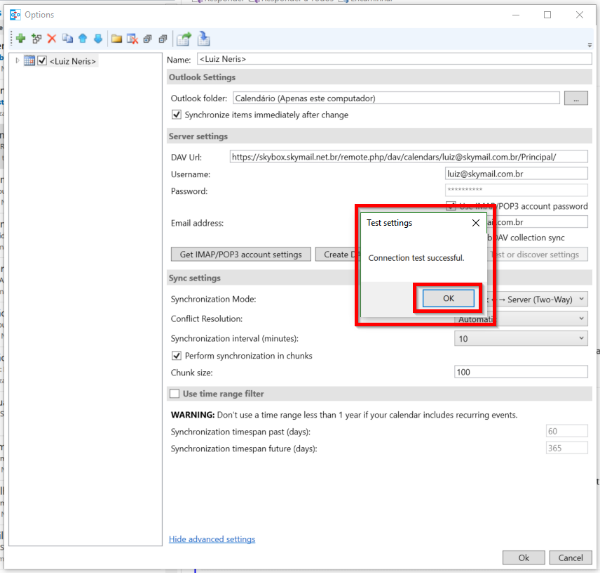
Selecione o calendário desejado e clique em OK:

http://kb.skymail.com.br/download/attachments/8290331/2017-11-07%2009_41_18-Caixa%20de%20entrada%20-%20luiz@skymail.com.br%20-%20Outlook.png?version=1&modificationDate=1510056828000&api=v2

Clique em OK:

http://kb.skymail.com.br/download/attachments/8290331/2017-11-07%2012_34_59-Caixa%20de%20entrada%20-%20luiz@skymail.com.br%20-%20Outlook.png?version=1&modificationDate=1510066002000&api=v2

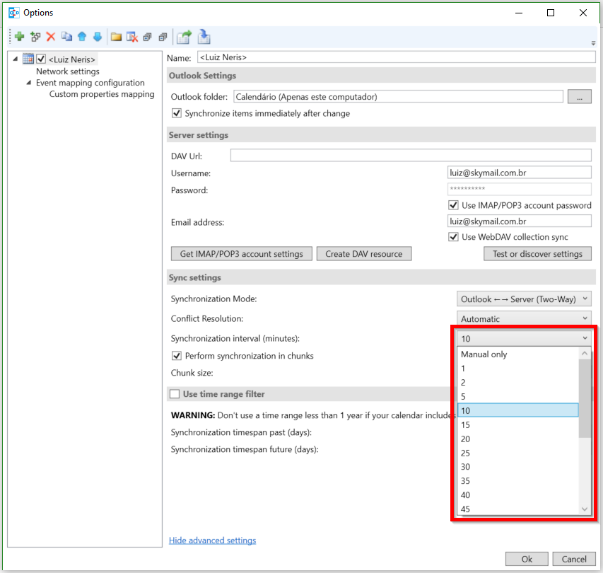
Selecione o tempo de sincronização do calendário:
http://kb.skymail.com.br/download/attachments/8290331/2017-11-07%2012_49_52-Configurando%20Calend%C3%A1rio%20para%20contas%20Skymail%2C%20IMAP%20e%20POP%20-%20Wiki%20Skymail%20-%20Skymail.png?version=1&modificationDate=1510066244000&api=v2

Clique em OK:

http://kb.skymail.com.br/download/attachments/8290331/2017-11-07%2012_51_00-Configurando%20Calend%C3%A1rio%20para%20contas%20Skymail%2C%20IMAP%20e%20POP%20-%20Wiki%20Skymail%20-%20Skymail.png?version=1&modificationDate=1510066301000&api=v2

Abra o calendário no Outlook:

http://kb.skymail.com.br/download/attachments/8290331/2017-11-07%2009_44_18-Caixa%20de%20entrada%20-%20luiz@skymail.com.br%20-%20Outlook.png?version=1&modificationDate=1510057022000&api=v2

Pronto!

http://kb.skymail.com.br/download/attachments/8290331/2017-11-07%2009_45_16-Calend%C3%A1rio%20%28Apenas%20este%20computador%29%20-%20luiz@skymail.com.br%20-%20Outlook.png?version=1&modificationDate=1510057096000&api=v2