Tutorial de edição dos servidores de e-mail no Outlook for MAC (imap) (smtp)
- Abra o Outlook normalmente no seu Mac.
Acessar as Configurações da Conta:
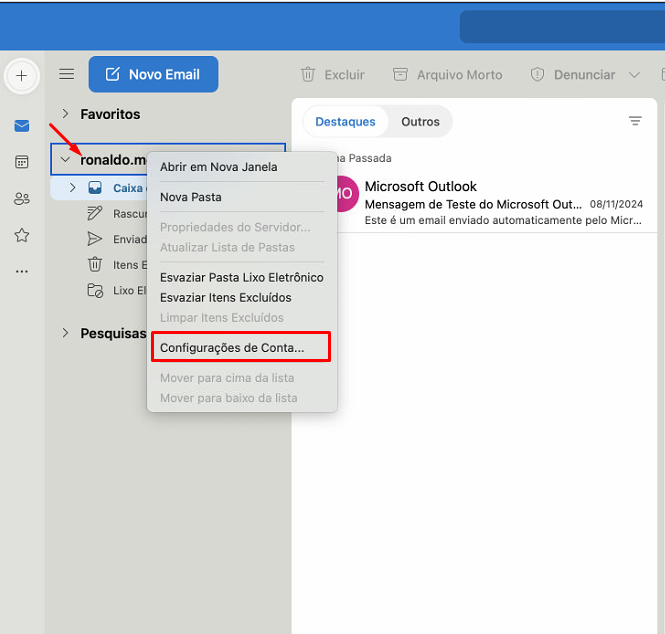
- No painel esquerdo, localize a conta de e-mail que deseja alterar.
- Clique com o botão direito (ou clique com dois dedos no trackpad) sobre a conta e selecione Configurações da Conta.
Modificar o Servidor de Entrada (IMAP):
- No menu de configurações, selecione a opção Servidor de Correio de Entrada (IMAP).
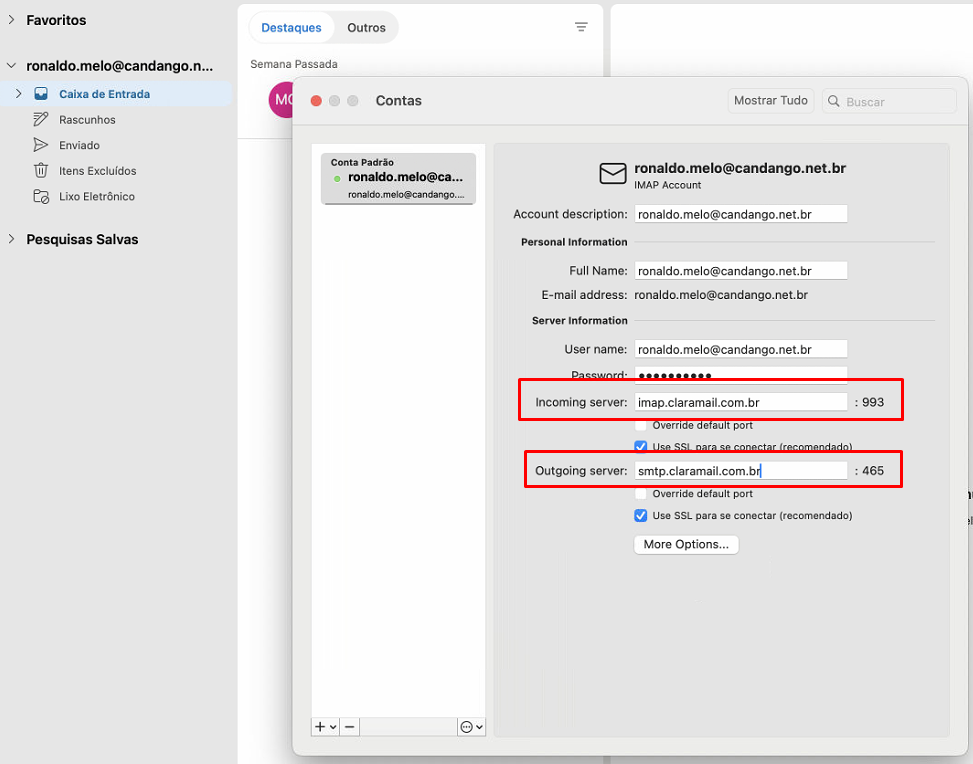
- Atualize as configurações conforme abaixo:
- Servidor IMAP:
imap.claramail.com.br - Porta: 993 (IMAP com SSL).
- Segurança: Ative SSL/TLS para criptografia.
- Servidor IMAP:
Ajustar o Servidor de Saída (SMTP):
- Na mesma janela de configurações, localize o campo Servidor de Correio de Saída (SMTP) e clique em Editar Servidores SMTP.
- Selecione o servidor associado a essa conta e edite conforme instruções abaixo:
- Servidor SMTP:
smtp.claramail.com.br - Porta: 465 ou 587 (para SMTP com SSL).
- Segurança: Ative SSL/TLS e selecione Senha para autenticação.
- Servidor SMTP:
- Insira suas credenciais, se solicitado.
Salvar as Alterações:
- Após atualizar todas as configurações, clique em Salvar para confirmar as mudanças.
Fim!