Tutorial de edição dos servidores de e-mail no Outlook (imap) (smtp)
Objetivo: Atualizar os endereços dos servidores de entrada (IMAP) e saída (SMTP) para o e-mail, substituindo-os pelos novos endereços fornecidos pela Claranet.
Passo 1: Acessar as Configurações de Conta
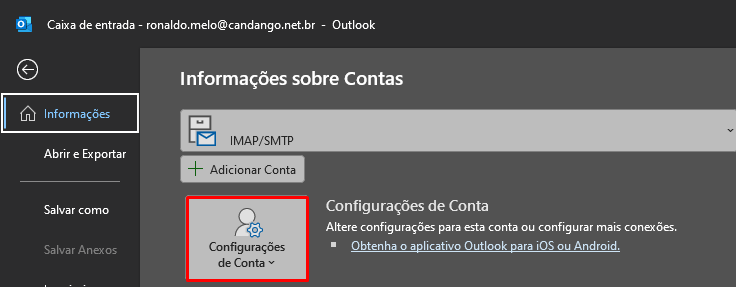
Em seguida, selecione Configurações de Conta > clique sobre sua conta já configurada…
Abra o Outlook no seu computador.
1 – Clique em Arquivo no canto superior esquerdo.
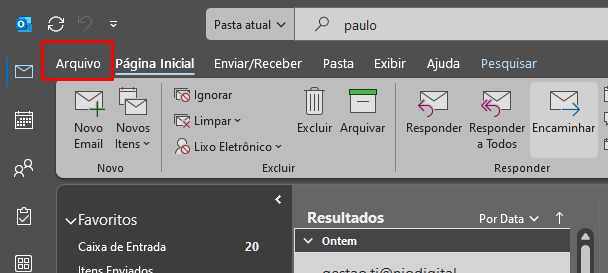
2- Selecione Configurações de Conta > Configurações de Conta…. Uma nova janela será aberta com a lista de contas de e-mail.
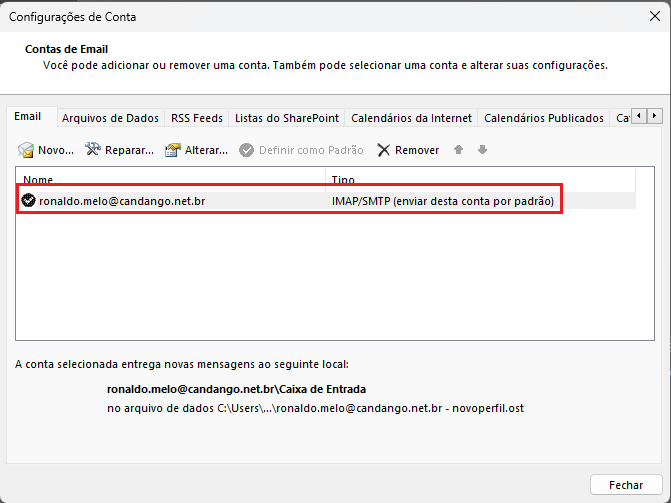
Na aba E-mail, encontre a conta de e-mail que deseja atualizar.
- Selecione a conta com duplo clique ou Alterar…. Isso abrirá a janela de configurações da conta selecionada.
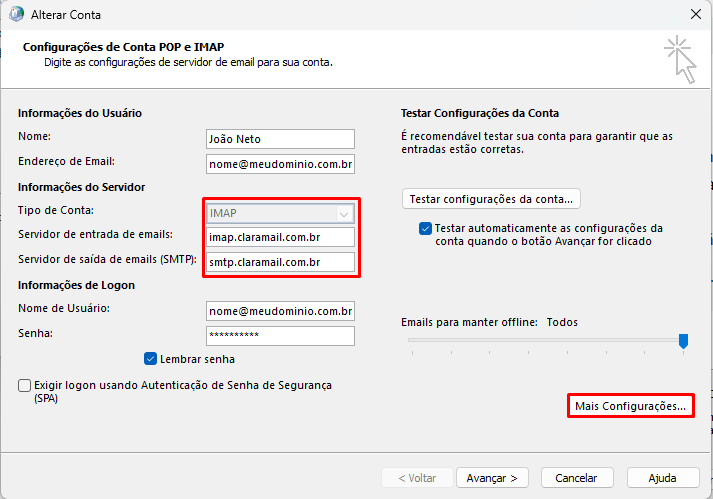
Atualize os campos com os seguintes endereços:
- Servidor de entrada de e-mails (IMAP):
imap.claramail.com.br - Servidor de saída de e-mails (SMTP):
smtp.claramail.com.br
Clique em mais configurações para colocar conexão segura SSL.
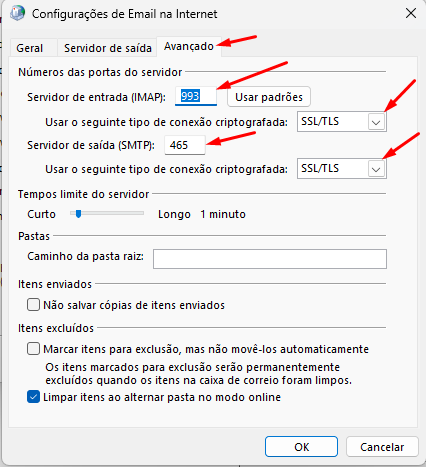
Em seguida, vá para a aba Avançado conforme abaixo e verifique as configurações de porta e criptografia:
- Servidor de entrada (IMAP): Porta 993
- Usar o tipo de conexão criptografada: SSL/TLS
- Servidor de saída (SMTP): Porta 465
- Usar o tipo de conexão criptografada: STARTTLS
Clique em OK para salvar essas configurações.
Depois clique em avançar, concluir.
Fechado para comentários.